
Tu te souviens de cette soirée où tu voulais simplement regarder un match en direct sur ton PC, et où tu t’es retrouvé à galérer entre des flux qui sautaient, des interfaces illisibles et des applications qui plantaient sans prévenir ? Cette frustration, des milliers d’utilisateurs la vivent encore. Pourtant, avec les bonnes ressources, regarder la TV en streaming sur ordinateur peut devenir une expérience vraiment agréable.
En 2026, le marché des applications IPTV pour ordinateur a considérablement mûri. Les solutions se multiplient, les interfaces s’affinent, et la qualité des flux s’améliore. Mais toutes les applications ne se valent pas, et toutes ne correspondent pas forcément à ton profil ou à tes besoins. Choisir la mauvaise peut transformer une soirée tranquille en véritable parcours du combattant.
Ce guide est là pour t’éviter ça. Tu trouveras ici un comparatif honnête des meilleures options disponibles, des conseils de configuration concrets, et des recommandations adaptées à chaque type d’utilisateur. Et si tu cherches un abonnement fiable pour tester tout ça, france iptv propose une période d’essai gratuite de 24 à 48 heures, sans engagement.
Table of Contents
Pourquoi utiliser une application IPTV sur Windows en 2026 ?
L’IPTV sur PC : un usage en pleine expansion
L’IPTV sur PC n’est plus réservé aux geeks ou aux technophiles. Aujourd’hui, regarder la télévision via Internet sur son ordinateur est devenu aussi naturel que d’ouvrir Netflix. La raison est simple : ton PC est déjà allumé, il est puissant, et son écran offre une qualité d’affichage souvent supérieure à bien des téléviseurs d’entrée de gamme.
En France, l’usage de l’IPTV progresse chaque année. Les utilisateurs cherchent plus de flexibilité, plus de contenu, et surtout plus de contrôle sur ce qu’ils regardent et quand ils le regardent. Que tu sois sur Windows 10 ou Windows 11, les applications disponibles aujourd’hui répondent à ces attentes avec une vraie maturité technique.
Les avantages concrets d’une application IPTV Windows dédiée
Passer par une application dédiée plutôt qu’un simple navigateur web change vraiment la donne.
Voici ce que tu gagnes concrètement :
- Accès à des milliers de chaînes en direct, organisées par catégorie
- Qualité d’image en HD, Full HD ou 4K selon ton abonnement
- Interface ergonomique, pensée pour la navigation télévisuelle
- Lecture fluide des fichiers M3U et des listes IPTV
- Gestion de l’EPG (guide des programmes électronique) intégré
- Compatibilité avec les abonnements IPTV professionnels
En résumé, une bonne application IPTV Windows te permet de centraliser toute ton expérience TV au même endroit, sans jongler entre dix onglets de navigateur.

Les meilleures applications IPTV Windows en 2026
IPTV Smarters Pro : la référence sur Windows
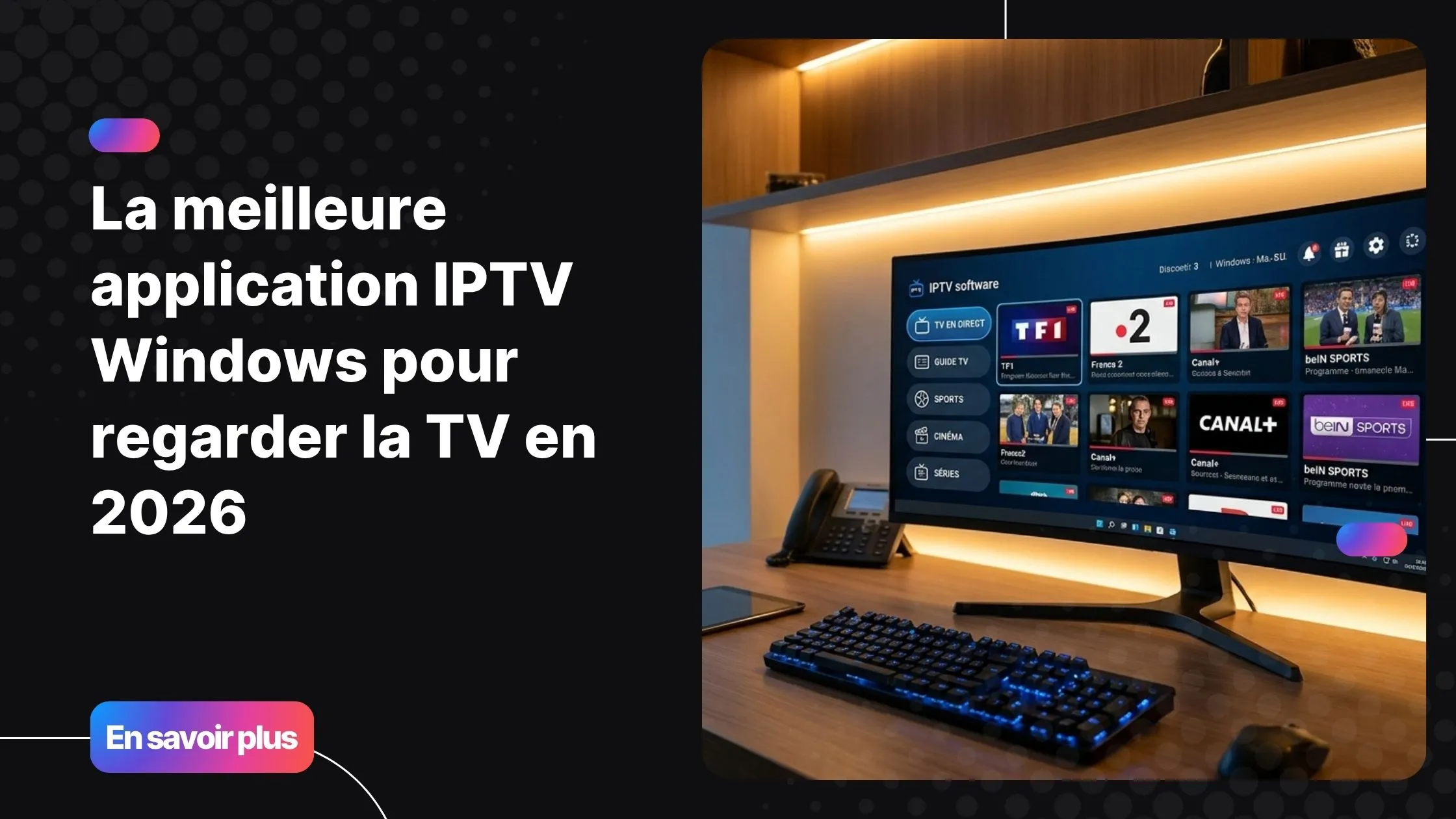
Si tu ne devais retenir qu’un nom, ce serait probablement celui-là. IPTV Smarters Pro s’est imposé comme l’application IPTV Windows la plus utilisée, et ce n’est pas un hasard. Son interface rappelle les grandes plateformes de streaming, avec une navigation par catégories, une gestion des favoris et un EPG bien intégré.
Elle fonctionne aussi bien avec une URL M3U qu’avec des identifiants Xtream Codes, ce qui la rend compatible avec la quasi-totalité des abonnements IPTV du marché. La configuration est accessible même pour un débutant, et si tu veux aller plus loin, tu peux consulter ce guide détaillé sur la configuration d’IPTV Smarters avec tes codes d’accès pour paramétrer ton abonnement en quelques minutes.
Points forts :
- Interface intuitive style streaming moderne
- Support M3U et Xtream Codes
- Gestion multi-profils
- EPG intégré
- Compatible Windows 10 et Windows 11
Limite principale : la version gratuite est suffisante pour débuter, mais certaines fonctions avancées nécessitent un abonnement pro à l’application.

VLC Media Player : le lecteur IPTV Windows universel
VLC, tout le monde connaît. Ce que beaucoup ignorent, c’est que ce lecteur open source peut aussi servir de lecteur IPTV Windows parfaitement fonctionnel. En collant simplement ton URL M3U dans la fonction “Ouvrir un flux réseau”, tu accèdes à tes chaînes en quelques secondes.
C’est la solution idéale si tu veux tester l’IPTV rapidement, sans installation supplémentaire. Gratuit, léger, stable : VLC coche beaucoup de cases. En revanche, il n’a pas d’EPG natif, pas de gestion de favoris par chaîne, et naviguer entre des centaines de chaînes sans interface dédiée devient vite fastidieux.
À retenir pour VLC :
- Gratuit et disponible sur le site officiel de VLC
- Compatible avec les listes M3U
- Idéal pour un usage occasionnel ou un test rapide
- Pas adapté à une utilisation IPTV intensive
Kodi : la solution IPTV Windows pour les utilisateurs avancés
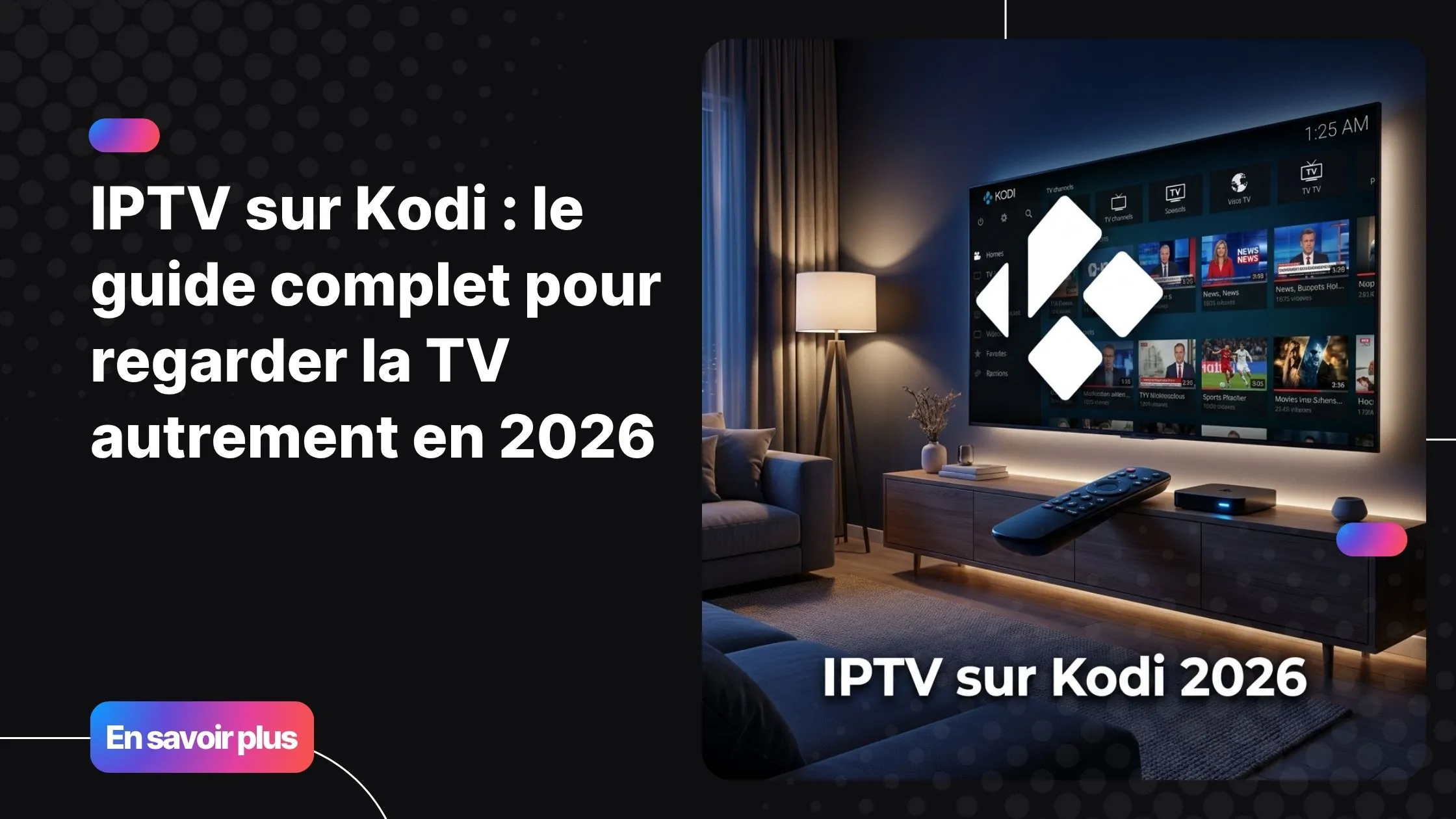
Kodi n’est pas une application IPTV à proprement parler. C’est un centre multimédia open source, extensible via des plugins. Avec le module PVR IPTV Simple Client, il devient une des solutions les plus puissantes du marché pour regarder la TV en direct sur PC.
Tu peux personnaliser chaque détail de l’interface, configurer un EPG avancé, gérer plusieurs listes IPTV simultanément et même intégrer ta bibliothèque de films et séries au même endroit. Le revers de la médaille : la prise en main demande un peu de temps et de patience. Ce n’est clairement pas la solution pour quelqu’un qui veut regarder la TV en cinq minutes chrono.
MyIPTV Player : natif Windows, simple et efficace
Disponible directement sur le Microsoft Store, MyIPTV Player a l’avantage d’être conçu nativement pour Windows. L’installation est rapide, l’interface propre, et la prise en main ne pose aucun problème, même pour un utilisateur novice.
Il supporte les listes M3U et intègre un guide de programmes basique. C’est une excellente porte d’entrée dans le monde de l’IPTV sur PC.
GSE Smart IPTV et Perfect Player : deux alternatives solides
GSE Smart IPTV se distingue par son interface soignée et son support multi-format, notamment Xtream Codes. Il convient bien aux utilisateurs qui veulent un bon équilibre entre simplicité et fonctionnalités.
Perfect Player, lui, est particulièrement populaire en Europe pour sa robustesse et sa légèreté. Moins connu en France, il mérite pourtant qu’on s’y attarde si les autres options ne te conviennent pas.
Tableau comparatif des meilleures applications IPTV pour Windows
Voici un aperçu des principales solutions disponibles en 2026 et de leurs caractéristiques.
| Application | Prix | M3U | Xtream Codes | EPG | Windows 11 | Difficulté |
|---|---|---|---|---|---|---|
| IPTV Smarters Pro | Gratuit / Payant | ✅ | ✅ | ✅ | ✅ | Facile |
| VLC Media Player | Gratuit | ✅ | ❌ | ❌ | ✅ | Très facile |
| Kodi + PVR | Gratuit | ✅ | ✅ | ✅ | ✅ | Avancé |
| MyIPTV Player | Gratuit / Payant | ✅ | ❌ | ✅ | ✅ | Facile |
| GSE Smart IPTV | Gratuit / Payant | ✅ | ✅ | ✅ | ✅ | Intermédiaire |
| Perfect Player | Gratuit | ✅ | ❌ | ✅ | ✅ | Intermédiaire |
Note importante : les performances que tu observeras dépendent autant de l’application choisie que de la qualité de ton abonnement IPTV. Un flux de mauvaise qualité restera mauvais, même avec la meilleure application du monde.
Comment configurer une application IPTV sur Windows pas à pas
Ce qu’il te faut avant de commencer
Avant de te lancer, assure-toi d’avoir réuni les éléments suivants :
- Un abonnement IPTV actif avec une URL M3U ou des identifiants Xtream Codes
- Une connexion Internet stable (minimum 10 Mbps pour la HD, 25 Mbps pour la 4K)
- Windows 10 ou Windows 11 à jour
- L’application IPTV Windows de ton choix, installée et prête à l’emploi
Configuration avec IPTV Smarters Pro sur Windows : étape par étape
Voici comment configurer IPTV Smarters Pro, l’une des solutions les plus populaires :
- Télécharge et installe IPTV Smarters Pro sur ton PC
- Lance l’application et sélectionne le mode de connexion : M3U ou Xtream Codes
- Saisis l’URL M3U ou les identifiants fournis par ton fournisseur IPTV
- Valide et patiente pendant le chargement complet de ta liste de chaînes
- Parcours les catégories disponibles et configure ton EPG si nécessaire
- Profite de la TV en direct directement sur ton écran
Si tu veux aller plus vite dans la configuration et éviter les erreurs courantes, un article dédié te explique comment utiliser tes codes d’accès IPTV Smarters Pro de façon optimale.
Configuration avec VLC : la méthode express
Voici les étapes à suivre :
- Ouvre VLC Media Player
- Clique sur “Média” puis “Ouvrir un flux réseau”
- Colle ton URL M3U dans le champ prévu
- Clique sur “Lire” et patiente quelques secondes
C’est aussi simple que ça. La limite reste la navigation manuelle entre les chaînes, sans interface dédiée.

Conseils pour optimiser ta lecture IPTV sur Windows
Quelques bonnes pratiques permettent d’obtenir une expérience plus fluide :
- Privilégie une connexion filaire Ethernet plutôt que le Wi-Fi
- Ferme les applications gourmandes en arrière-plan (navigateur, jeux, etc.)
- Active l’accélération matérielle dans les paramètres vidéo de ton application
- Mets régulièrement à jour ton application IPTV Windows pour bénéficier des derniers correctifs
- Vérifie périodiquement la validité de ta liste M3U auprès de ton fournisseur
Quelle application IPTV Windows choisir selon ton profil ?
Il n’existe pas de réponse universelle. Tout dépend de ce que tu cherches et de ton niveau de confort avec la technologie.
Voici un résumé des recommandations :
Tu débutes et tu veux quelque chose de simple
Oriente-toi vers MyIPTV Player ou IPTV Smarters Pro. Ces deux options offrent une prise en main rapide, une interface claire et une installation sans prise de tête. MyIPTV Player est même disponible directement depuis le Microsoft Store.
Tu veux juste tester l’IPTV rapidement
VLC Media Player est probablement déjà installé sur ton ordinateur. Colle ton URL M3U et c’est parti. Idéal pour un premier contact avec l’IPTV sur PC, sans rien avoir à installer de plus.
Tu es un utilisateur avancé et tu veux le contrôle total
Kodi avec le plugin PVR IPTV Simple Client est fait pour toi. La configuration demande un peu plus de temps, mais le résultat est une expérience entièrement personnalisée, avec un EPG avancé et une gestion multimédia complète.
Tu veux une interface moderne et des fonctionnalités complètes
Dans ce cas, IPTV Smarters Pro ou GSE Smart IPTV seront tes meilleurs alliés. Ces deux applications offrent un design soigné, un support multi-profils et une compatibilité étendue avec les abonnements professionnels.
Pour aller encore plus loin dans le choix de ta solution, tu peux consulter ce comparatif complet des meilleures applications pour IPTV en 2026, qui couvre un spectre bien plus large que les seules solutions Windows.
TiviFrance : l’abonnement IPTV idéal pour Windows en 2026
Choisir la bonne application IPTV Windows est une chose. Choisir le bon abonnement IPTV en est une autre. Et c’est souvent là que tout se joue. Un flux instable, des coupures intempestives ou un catalogue limité peuvent gâcher même la meilleure expérience applicative.
Pourquoi associer TiviFrance à ton application IPTV Windows ?
TiviFrance se distingue par plusieurs points concrets :
- Compatibilité totale avec toutes les applications présentées dans cet article
- Fourniture des identifiants M3U et Xtream Codes nécessaires à la configuration
- Catalogue riche : chaînes françaises, sportives, internationales et VOD
- Flux en HD, Full HD et 4K selon la formule choisie
- Serveurs stables, avec une très faible latence
Teste avant de t’engager : l’essai gratuit de 24 à 48 heures
C’est peut-être l’argument le plus fort de TiviFrance : tu peux tester le service gratuitement pendant 24 à 48 heures avant de souscrire quoi que ce soit. Cela te permet de vérifier la qualité du flux directement sur ton application IPTV Windows favorite, dans tes conditions réelles d’utilisation. Pas de carte bancaire requise, pas d’engagement.
Une compatibilité multi-appareils qui va bien au-delà du PC
Si tu utilises TiviFrance sur ton ordinateur, tu peux aussi en profiter sur :
- Smart TV, Android TV et Fire Stick
- Smartphones iOS et Android
- MAG Box et décodeurs Enigma2
- Tout appareil compatible IPTV
Un seul abonnement, tous tes écrans. C’est l’un des avantages les plus appréciés des abonnés france iptv.
FAQ : vos questions sur l’application IPTV Windows
Quelle est la meilleure application IPTV Windows en 2026 ?
IPTV Smarters Pro est souvent citée comme la meilleure application IPTV Windows en 2026. Elle combine une interface moderne, une compatibilité étendue avec les formats M3U et Xtream Codes, et une prise en main accessible à tous les profils. Pour les utilisateurs avancés, Kodi reste une alternative très puissante.
Comment installer une application IPTV sur Windows 11 ?
La procédure est identique à Windows 10 : tu télécharges l’application, tu l’installes, puis tu renseignes ton URL M3U ou tes identifiants Xtream Codes. MyIPTV Player est même disponible directement depuis le Microsoft Store, ce qui simplifie encore davantage le processus sur Windows 11.
Peut-on utiliser VLC comme application IPTV sur Windows ?
Oui, tout à fait. VLC permet de lire des flux IPTV via la fonction “Ouvrir un flux réseau”. C’est la solution la plus rapide pour tester un flux M3U, mais elle reste limitée pour une utilisation IPTV quotidienne : pas d’EPG natif, pas de gestion des favoris, navigation peu pratique avec de longues listes de chaînes.
Faut-il un abonnement IPTV payant pour utiliser une application IPTV Windows ?
Oui, les applications sont des lecteurs : elles ont besoin d’une source de contenu, c’est-à-dire un abonnement IPTV qui te fournit une URL M3U ou des identifiants Xtream. TiviFrance propose justement une période d’essai gratuite de 24 à 48 heures pour tester le service sans engagement.
Quelle connexion Internet faut-il pour une lecture IPTV fluide sur PC ?
Compte minimum 10 Mbps pour regarder des chaînes en HD sans coupure. Pour la Full HD, prévois 15 à 20 Mbps, et 25 Mbps ou plus pour la 4K. Une connexion filaire Ethernet reste toujours préférable au Wi-Fi pour garantir la stabilité du flux.
Peut-on tester l’IPTV sur Windows avant de souscrire un abonnement ?
Oui, et c’est même vivement conseillé. TiviFrance offre une période d’essai gratuite de 24 à 48 heures, compatible avec toutes les applications IPTV Windows présentées dans cet article. Tu peux ainsi valider la qualité du flux et la compatibilité avec ton application avant de t’engager.
Conclusion
En 2026, regarder la TV en direct sur ton PC n’a rien de compliqué, à condition de choisir les bons outils. IPTV Smarters Pro reste la référence pour la majorité des utilisateurs, grâce à son équilibre parfait entre simplicité et fonctionnalités. VLC convient parfaitement pour un usage ponctuel, tandis que Kodi séduira les profils les plus techniques. Entre les deux, MyIPTV Player et GSE Smart IPTV offrent des alternatives solides et accessibles.
Mais rappelle-toi : une application IPTV Windows n’est qu’un outil. Sa valeur dépend directement de la qualité de l’abonnement qu’elle lit. C’est pourquoi il est essentiel de choisir un fournisseur fiable, avec des serveurs stables et un catalogue à la hauteur de tes attentes.
Prêt à passer à l’action ? Commence par tester france iptv gratuitement pendant 24 à 48 heures, configure ton application IPTV Windows favorite avec tes identifiants, et découvre ce que l’IPTV peut vraiment t’offrir. Sans engagement, sans mauvaise surprise.