

Tu te souviens de ce moment un peu particulier où tu reçois ton boîtier, tu débranches l’ancienne box de ton opérateur et tu réalises que tout reste à faire ? Ce mélange d’excitation et d’inquiétude, c’est exactement ce que ressentent des milliers de personnes chaque jour face à leur nouveau boîtier IPTV avec code. Et pourtant, la mise en route est bien plus simple qu’elle n’y paraît. Pour profiter d’un iptv abonnement de qualité, il suffit de suivre les bonnes étapes dans le bon ordre.
Ce guide a été conçu pour toi, que tu sois totalement débutant ou que tu aies déjà eu une mauvaise expérience avec une configuration ratée. Il couvre tout : le choix de l’application, la saisie du code d’activation, la compatibilité avec ton appareil et les solutions aux problèmes les plus courants. Aucun jargon inutile, aucune étape sautée.
D’ici la fin de cet article, ton boîtier IPTV avec code sera opérationnel, tes chaînes accessibles et tu sauras exactement comment tirer le meilleur de ton abonnement. C’est parti.
Table of Contents
Qu’est-ce qu’un boîtier IPTV avec code d’activation ?
Comment fonctionne un boîtier IPTV ?
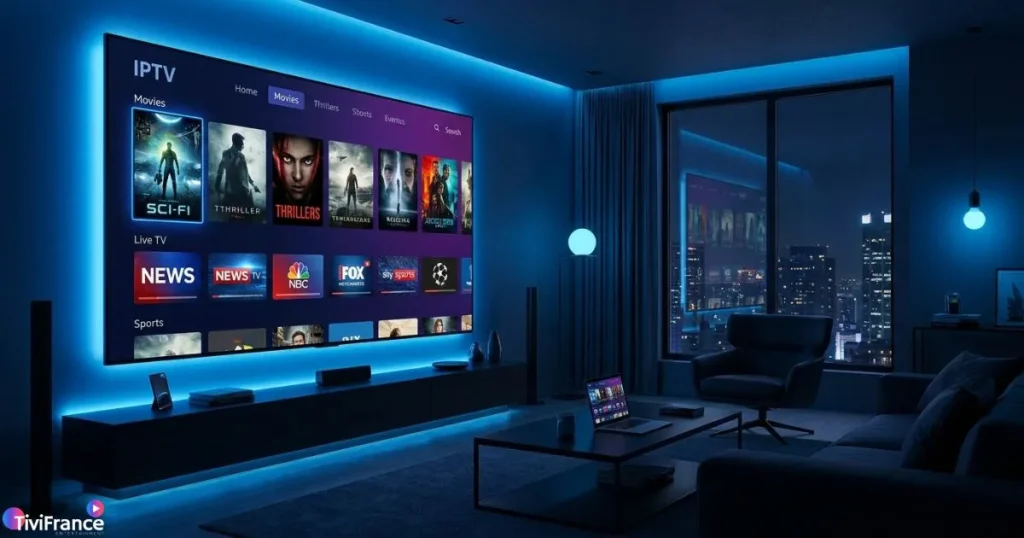
L’IPTV (Internet Protocol Television) est une technologie qui te permet de regarder la télévision en passant par ta connexion internet, plutôt que par une antenne ou un câble classique. Concrètement, ta box IPTV reçoit un flux vidéo depuis des serveurs distants et l’affiche sur ton écran en temps réel.
Contrairement à une box proposée par ton fournisseur d’accès internet, une box IPTV indépendante ne dépend d’aucun opérateur. Elle se connecte à un serveur via une application, appelée lecteur IPTV, et diffuse les chaînes selon les droits inclus dans ton abonnement. C’est ce qui lui donne une souplesse incomparable : elle fonctionne sur n’importe quel réseau Wi-Fi ou Ethernet, où que tu sois.
À quoi sert le code d’activation IPTV ?
Le code d’activation IPTV est la clé qui ouvre l’accès à ton abonnement. Sans lui, ton application ne peut pas se connecter aux serveurs et aucune chaîne ne s’affiche. Ce code est fourni par ton fournisseur d’abonnement au moment de la souscription. Il peut prendre plusieurs formes :
- Une URL M3U (lien direct vers une liste de chaînes)
- Des identifiants Xtream Codes (nom d’utilisateur + mot de passe + URL serveur)
- Un code portail pour les boîtiers MAG
La durée de validité dépend de ton offre : mensuelle, trimestrielle ou annuelle. Certains fournisseurs comme TiviFrance proposent aussi une période d’essai gratuite de 24 à 48 heures pour tester le service avant de s’engager. C’est idéal pour vérifier la compatibilité avec ton appareil et la qualité du signal.
Les appareils compatibles avec un boîtier IPTV
Bonne nouvelle : un boîtier IPTV avec code ne se limite pas à un seul type d’appareil. Quels que soient ton matériel et ton budget, il existe une solution adaptée. Voici un tour d’horizon des options les plus courantes.
| Appareil | Compatibilité IPTV | Application recommandée | Facilité de configuration |
|---|---|---|---|
| Android TV Box | Native | TiviMate, IPTV Smarters | Très facile |
| Smart TV (Samsung / LG) | Via application | Smart IPTV, GSE Player | Facile |
| Fire TV Stick | Via sideload | Downloader + IPTV Smarters | Intermédiaire |
| Smartphone Android / iOS | Native | IPTV Smarters, IBO Player | Facile |
| PC / Mac | Via logiciel | VLC, Kodi | Intermédiaire |
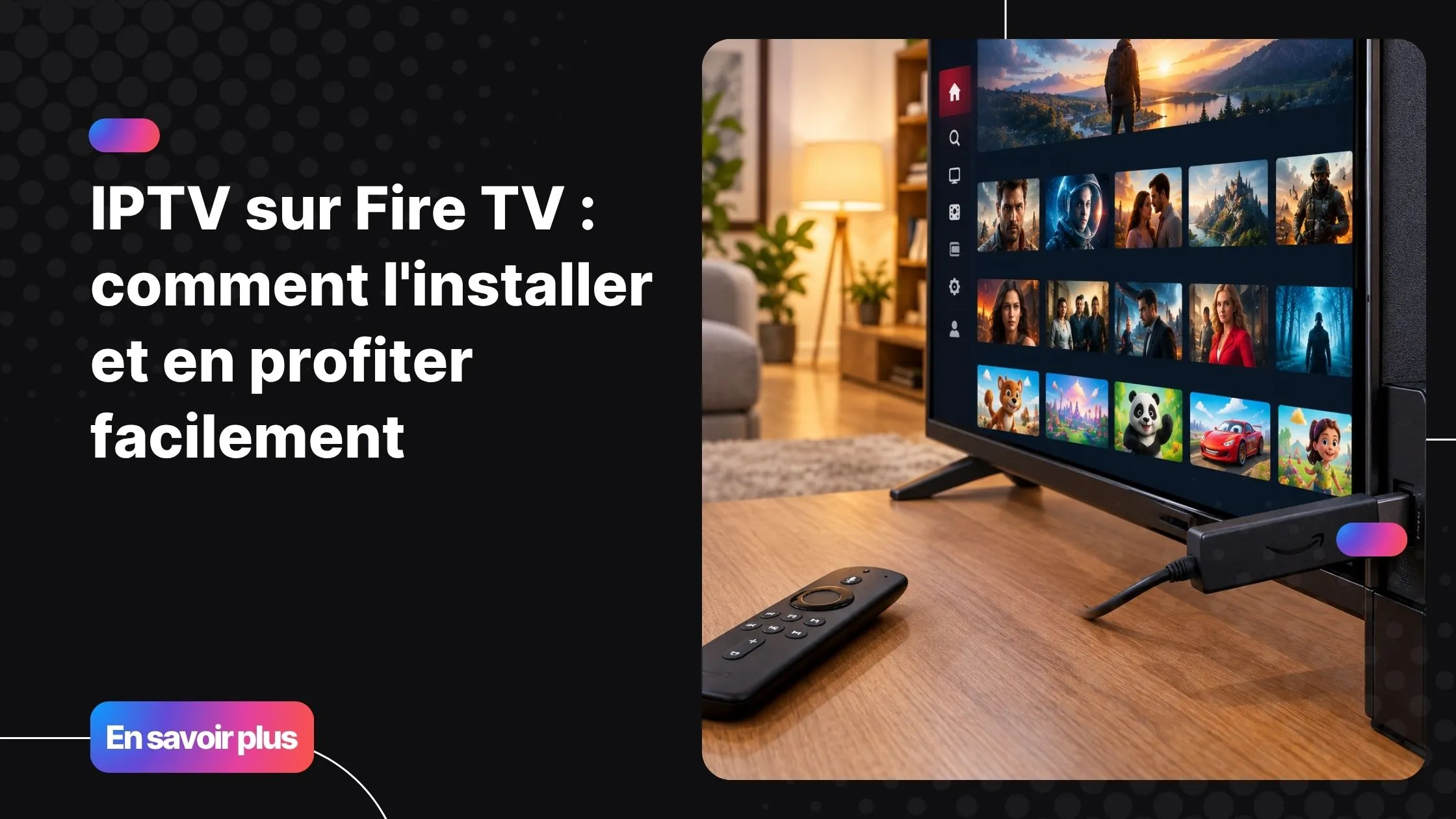
L’Android TV (box dédiée ou TV intégrée) reste l’option la plus polyvalente. La configuration IPTV y est native et les applications disponibles sont nombreuses. Le Fire TV Stick d’Amazon nécessite une étape supplémentaire – le sideloading – mais reste tout à fait accessible si tu suis une procédure pas à pas. Quant aux Smart TV, leur compatibilité dépend du modèle : vérifie toujours que le store de ta télévision propose bien une application IPTV avant d’acheter un abonnement.
Pour choisir la meilleure option selon ton usage et ton écran, consulte notre comparatif des applications IPTV les plus performantes du moment.
Comment activer un boîtier IPTV avec un code : étapes détaillées
Voici la partie centrale de ce guide. Chaque étape est volontairement détaillée pour que tu puisses avancer sans blocage, quel que soit ton appareil.
Étape 1 – Choisir et installer la bonne application IPTV
Tout commence par le lecteur IPTV. C’est l’application qui va interpréter ton code et afficher les chaînes sur ton écran. Voici les plus populaires selon ton appareil :
- TiviMate : idéale sur Android TV, interface épurée, excellente stabilité
- IPTV Smarters Pro : compatible sur presque tous les appareils, très complète
- GSE Smart IPTV : bonne option sur iOS et Smart TV
- IBO Player : appréciée pour sa légèreté et sa simplicité
Télécharge-la depuis le Play Store, l’App Store ou via l’outil Downloader sur Fire TV Stick. Évite les sources inconnues pour des raisons évidentes de sécurité.
Étape 2 – Obtenir ton code IPTV
Pour activer ton boîtier IPTV avec code, tu dois d’abord disposer d’un abonnement actif. Rends-toi sur iptv abonnement et choisis l’offre qui correspond à tes besoins : mensuelle, semestrielle ou annuelle. Si c’est ta première fois, profite de l’essai gratuit 24 à 48 heures pour tester sans risque.
Une fois ton abonnement validé, tu reçois par e-mail ou directement dans ton espace client :
- Ton URL de serveur
- Ton identifiant (username)
- Ton mot de passe
Ces trois informations constituent ton code d’accès. Garde-les précieusement et ne les partage pas.
Étape 3 – Saisir le code dans ton application
C’est ici que beaucoup de gens bloquent, souvent à cause d’une simple faute de frappe. Voici la procédure pour les applications les plus courantes :
Avec IPTV Smarters Pro
- Ouvre l’application et appuie sur “Ajouter un utilisateur”
- Sélectionne “Xtream Codes API”
- Remplis les champs : nom d’utilisateur, mot de passe, URL du serveur
- Valide et attends le chargement de ta liste de chaînes
Avec TiviMate
- Lance TiviMate et clique sur “Ajouter une liste de lecture”
- Choisis “Xtream Codes” ou “URL M3U” selon le type de code reçu
- Saisis les informations reçues par ton fournisseur
- Confirme et patiente pendant la synchronisation
Conseil pratique : utilise toujours le copier-coller pour saisir ton URL de serveur. Une seule lettre en trop et la connexion échoue. Vérifie aussi qu’il n’y a pas d’espace invisible au début ou à la fin du champ.
Étape 4 – Tester et personnaliser tes chaînes
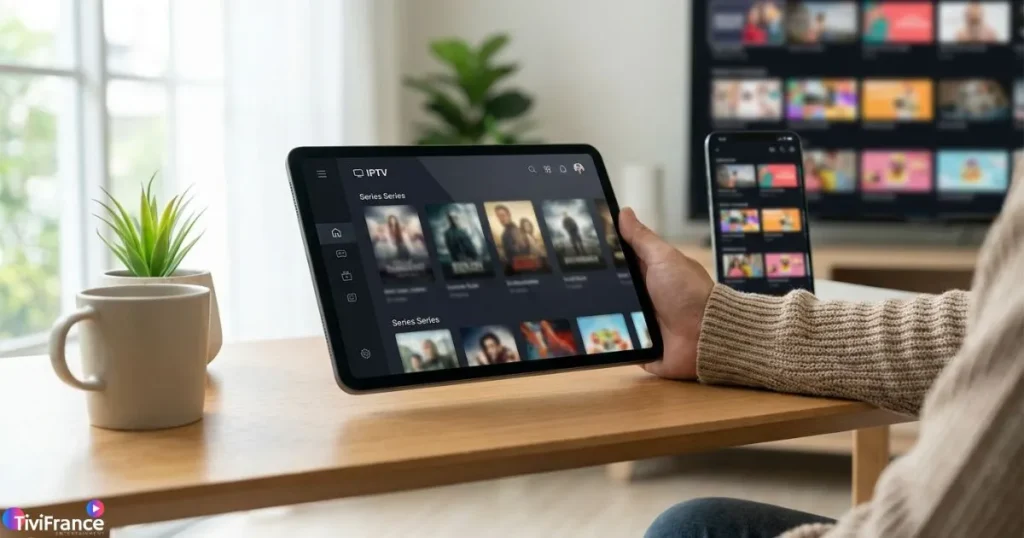
Une fois le boîtier IPTV avec code correctement configuré, tes chaînes apparaissent automatiquement dans l’application. Prends quelques minutes pour :
- Lancer plusieurs chaînes différentes (infos, sport, cinéma) pour vérifier la fluidité
- Créer une liste de favoris avec tes chaînes préférées
- Ajuster la qualité vidéo si ta connexion le nécessite
Pour profiter de la HD sans interruption, une connexion d’au moins 10 Mbps est recommandée. Pour le 4K, prévois plutôt 25 Mbps ou plus. Tu peux tester ta vitesse internet sur Speedtest by Ookla, une référence fiable et gratuite.
Problèmes fréquents et solutions rapides
Même en suivant toutes les étapes, il arrive que quelque chose coince. Voici les situations les plus courantes et comment les résoudre rapidement.
Le code IPTV ne fonctionne pas
Si ton boîtier IPTV avec code refuse de se connecter, commence par ces vérifications de base :
- Recopie le code manuellement ou utilise le copier-coller depuis ton e-mail
- Vérifie que ton abonnement est bien actif et non expiré
- Contrôle que l’URL du serveur commence bien par “http://” ou “https://”
- Contacte le support de ton fournisseur si le problème persiste
Les chaînes se coupent ou ne chargent pas
Ce type de problème est presque toujours lié à la connexion ou au DNS. Essaie ces solutions dans l’ordre :
- Teste ta vitesse internet et relance le routeur si nécessaire
- Change les DNS de ton réseau pour 8.8.8.8 (Google) ou 1.1.1.1 (Cloudflare)
- Désactive ton VPN si tu en utilises un – ou au contraire, active-en un si ton fournisseur est géo-bloqué
- Redémarre ton boîtier et recharge la liste de chaînes
D’ailleurs, si tu cherches à sécuriser ta connexion IPTV ou à contourner certaines restrictions géographiques, notre guide sur les meilleurs VPN à utiliser avec un abonnement IPTV te sera très utile.
L’application plante ou ne s’ouvre pas
- Vide le cache de l’application depuis les paramètres de ton appareil
- Désinstalle puis réinstalle l’application
- Vérifie que ton système (Android TV, Fire TV Stick, iOS) est à jour
Pourquoi choisir TiviFrance pour ton abonnement IPTV ?
Tous les fournisseurs ne se valent pas, et le choix de ton abonnement influence directement la qualité de ton expérience avec un boîtier IPTV avec code. TiviFrance se distingue sur plusieurs points concrets :
- Compatibilité universelle : Android TV, Smart TV, Fire TV Stick, iOS, PC – aucun appareil n’est laissé de côté
- Essai gratuit 24 à 48 heures : tu testes avant de payer, sans engagement
- Catalogue large : chaînes françaises, internationales, sport en direct, films et séries
- Qualité d’image : HD et 4K disponibles selon l’offre choisie
- Support réactif : une équipe disponible pour t’aider en cas de problème de configuration
Que tu veuilles regarder la Ligue 1, des films en VO ou les actualités du monde entier, ton boîtier IPTV avec code et un abonnement TiviFrance te donnent accès à tout depuis un seul endroit. Rendez-vous sur iptv abonnement pour découvrir les offres disponibles et lancer ton essai gratuit.
FAQ : vos questions sur le boîtier IPTV avec code
Comment utiliser un boîtier IPTV avec code d’activation étape par étape ?
Tu dois d’abord installer un lecteur IPTV sur ton appareil (IPTV Smarters, TiviMate, GSE Player…), puis récupérer les identifiants fournis par ton fournisseur d’abonnement. Tu saisis ensuite ces informations dans l’application pour te connecter au serveur et accéder à tes chaînes. L’ensemble prend moins de dix minutes si tu suis bien les étapes.
Peut-on utiliser le même code IPTV sur plusieurs appareils en même temps ?
Cela dépend de ton abonnement. Certaines offres permettent une seule connexion simultanée, d’autres autorisent deux ou trois écrans en parallèle. Vérifie les détails de ton offre avant de partager ton accès.
Comment activer un boîtier IPTV sans avoir à payer immédiatement ?
TiviFrance propose une période d’essai gratuite de 24 à 48 heures. Tu obtiens un boîtier IPTV avec code temporaire qui te permet de tester le service en conditions réelles, sans engagement et sans carte bancaire.
Est-ce qu’un abonnement IPTV fonctionne directement sur une Smart TV ?
Oui, à condition que ta Smart TV dispose d’un store d’applications (Samsung Tizen, LG webOS) où tu peux installer un lecteur IPTV. Si ce n’est pas le cas, un Android TV Box branché en HDMI est la solution la plus simple.
Combien de temps faut-il pour activer un code IPTV ?
L’activation est quasi instantanée. Une fois le code saisi correctement dans l’application, la liste de chaînes se charge en quelques secondes à quelques minutes selon la taille du catalogue et la vitesse de ta connexion.
Quelle connexion internet faut-il pour un boîtier IPTV avec code ?
Minimum 10 Mbps pour regarder en HD sans coupure. Pour profiter du 4K dans les meilleures conditions, une connexion de 25 Mbps ou plus est recommandée. Une connexion filaire (Ethernet) est toujours préférable au Wi-Fi pour la stabilité du flux.
Conclusion
Activer un boîtier IPTV avec code est à la portée de tous. Il suffit de choisir le bon lecteur IPTV, de récupérer ses identifiants auprès d’un fournisseur fiable, de les saisir correctement, puis de profiter du contenu. Chaque étape est simple, chaque problème a une solution concrète.
Ce qui fait la différence à long terme, c’est la qualité de ton abonnement et la fiabilité des serveurs. C’est là que TiviFrance prend tout son sens : un service stable, compatible avec ton appareil, et testable gratuitement avant toute décision.
Prêt à passer à la vitesse supérieure ? Commence dès aujourd’hui avec un essai gratuit de 24 à 48 heures sur iptv abonnement. Aucun engagement, aucun risque – juste des chaînes, du sport et du cinéma à portée de télécommande.