Tu es tranquillement installé, smartphone en main, prêt à regarder ton match ou ta série préférée. Et là, l’image se fige. La roue de chargement tourne. L’écran reste bloqué plusieurs secondes. Ce moment de frustration, presque tout le monde l’a vécu au moins une fois avec l’IPTV sur smartphone.
Pourtant, ce n’est pas une fatalité. Quand ton iptv streame correctement, l’expérience est fluide, nette et vraiment agréable, même depuis un téléphone. La bonne nouvelle : les coupures ne viennent presque jamais du service lui-même, mais d’une mauvaise configuration. Avec les bons réglages, tout change.
Ce guide est là pour t’aider à tirer le meilleur de ton streaming IPTV mobile. Que tu sois sur Android ou iPhone, avec le Wi-Fi ou la 4G, tu vas trouver ici les paramètres concrets qui font la différence. Et si tu cherches un service fiable pour commencer, france iptv propose une période d’essai gratuite de 24 à 48 heures, sans engagement.
Table of Contents
Pourquoi l’IPTV streame différemment sur mobile
Les contraintes spécifiques du smartphone
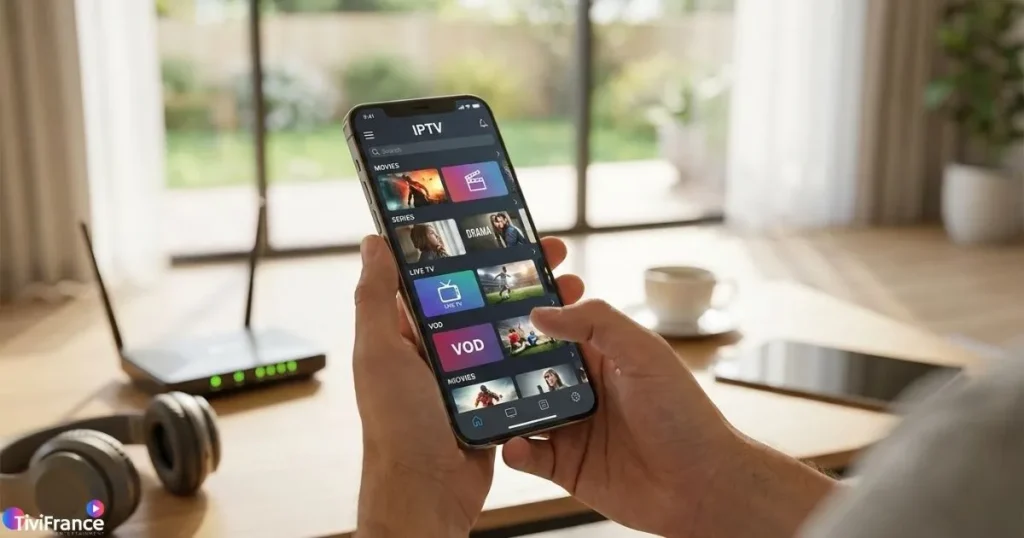
Ton téléphone n’est pas une box TV ou un ordinateur fixe. Il jongle en permanence entre plusieurs contraintes que les autres appareils n’ont pas :
- Le réseau bascule sans prévenir entre Wi-Fi et données mobiles.
- La gestion de la batterie peut brider le processeur pendant la lecture.
- Les applications IPTV sur iOS et Android ne fonctionnent pas de la même façon.
- La mémoire vive disponible est souvent partagée avec d’autres tâches en arrière-plan.
Ces facteurs expliquent pourquoi un même flux peut être parfait sur ta télévision et saccadé sur ton téléphone. Ce n’est pas un problème de qualité IPTV, c’est un problème de configuration.
Comment fonctionne un flux IPTV sur smartphone
Quand ton application reçoit un flux vidéo, elle doit le décoder en temps réel. Ce décodage utilise soit le processeur graphique du téléphone (décodage matériel, rapide et économe), soit le processeur principal (décodage logiciel, plus lent et gourmand en batterie).
Les protocoles les plus courants sont HLS, MPEG-TS et RTMP. Chacun se comporte différemment selon le réseau. Le codec utilisé joue aussi un rôle central : le H.265 (HEVC) consomme deux fois moins de bande passante que le H.264 pour une qualité identique. Si ton application et ta connexion supportent le H.265, active-le.
Pour évaluer objectivement la qualité d’un service avant de t’abonner, tu peux consulter les critères qui distinguent vraiment un bon service IPTV d’un mauvais. Un bon service, c’est avant tout des serveurs stables et un codec optimisé.
Choisir le bon lecteur IPTV mobile
Ton lecteur IPTV mobile est le premier responsable de la qualité de ton expérience. Toutes les applications ne se valent pas, loin de là. Voici les principales options selon ta plateforme :
| Application | Plateforme | Qualité max | Codec H.265 | Tarif |
|---|---|---|---|---|
| TiviMate | Android | 4K HDR | Oui | Freemium |
| IPTV Smarters Pro | iOS & Android | Full HD | Oui | Payant |
| GSE Smart IPTV | iOS & Android | 4K | Oui | Payant |
| OTT Navigator | Android | 4K | Oui | Freemium |
| VLC Mobile | iOS & Android | 1080p | Oui | Gratuit |
Android ou iPhone : lequel choisit quoi ?
Sur Android, TiviMate est la référence absolue pour les utilisateurs qui veulent un contrôle total sur leur lecture. Son interface ressemble à une vraie interface TV, avec guide des programmes intégré et gestion fine du buffer.
Sur iPhone, le choix est plus limité. Apple restreint l’accès à certaines fonctions système, ce qui exclut plusieurs applications disponibles sur Android. GSE Smart IPTV et IPTV Smarters Pro restent les meilleures options iOS. Les deux supportent les formats M3U et Xtream Codes, compatibles avec les abonnements france iptv.
Focus : TiviMate vs IPTV Smarters Pro
TiviMate brille par sa gestion du guide électronique des programmes (EPG) et sa stabilité sur les flux HD et 4K. IPTV Smarters Pro est plus polyvalent, plus simple à configurer, et fonctionne bien sur les deux plateformes. Si tu débutes, commence par Smarters. Si tu veux tout personnaliser, passe à TiviMate.
Connexion IPTV : les réglages réseau qui changent tout
Wi-Fi ou données mobiles : que choisir ?
La connexion IPTV est la fondation de tout. Voici comment les différentes options se comparent en pratique :
| Type de connexion | Débit minimum | Convient pour SD | Convient pour HD | Convient pour 4K |
|---|---|---|---|---|
| Wi-Fi 2,4 GHz | 4 Mbps | Oui | Instable | Non |
| Wi-Fi 5 GHz | 10 Mbps | Oui | Oui | Possible |
| 4G LTE | 10-20 Mbps | Oui | Oui | Possible |
| 5G | 50+ Mbps | Oui | Oui | Oui |
| Wi-Fi 6 | 100+ Mbps | Oui | Oui | Oui |
Optimiser ton Wi-Fi pour le streaming IPTV mobile
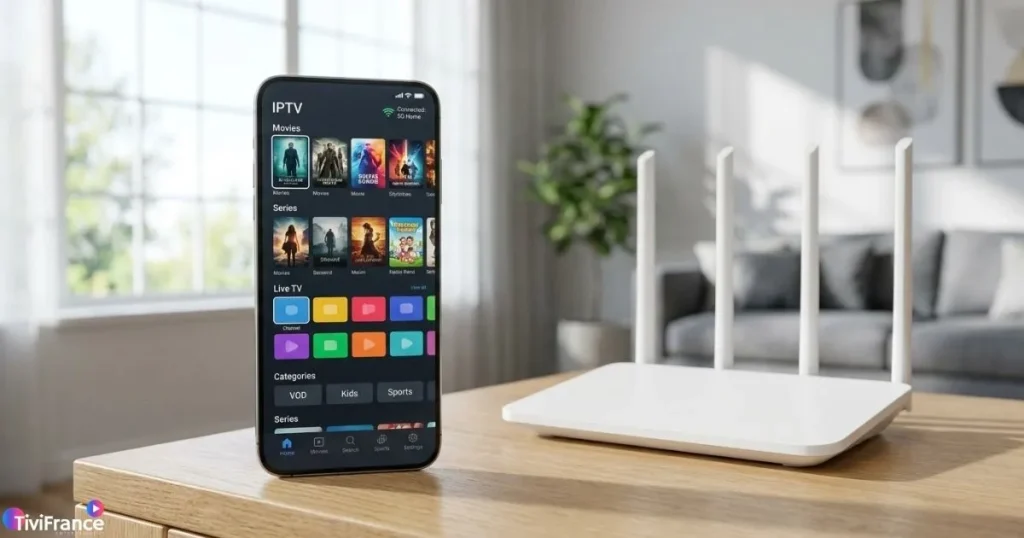
Si tu es chez toi, le Wi-Fi reste le meilleur choix. Mais tout Wi-Fi n’est pas égal. La bande 2,4 GHz est surchargée dans la plupart des appartements : trop d’appareils, trop d’interférences. Bascule sur la bande 5 GHz dès que possible.
Quelques réflexes simples pour améliorer la stabilité :
- Rapproche-toi du routeur ou utilise un répéteur Wi-Fi 6.
- Active la priorité QoS dans les paramètres du routeur pour favoriser le trafic vidéo.
- Éteins ou mets en veille les appareils qui consomment de la bande passante inutilement.
- Teste ta vitesse réelle avec Speedtest.net avant de lancer un flux : 10 Mbps minimum pour du HD, 25 Mbps pour du Full HD stable.
Utiliser la 4G et la 5G pour l’IPTV streame en déplacement
Quand tu es en dehors de chez toi, la qualité de ton flux IPTV dépend entièrement de ton réseau mobile. Quelques règles à garder en tête :
- Force le mode 4G LTE ou 5G dans les réglages réseau de ton téléphone.
- Évite les zones de mauvaise couverture (sous-sols, zones rurales).
- Surveille ta consommation : 1 heure de HD représente environ 1,5 Go de données.
- Si ton opérateur bride les flux vidéo, un VPN léger peut débloquer la situation.
La 5G change la donne pour l’IPTV sur smartphone. Avec des débits supérieurs à 100 Mbps en conditions réelles, tu peux regarder du Full HD sans aucune interruption, même en déplacement.
Réglages IPTV dans l’application : la configuration optimale
Les paramètres vidéo à ajuster en priorité
C’est ici que la plupart des utilisateurs font l’erreur. Ils installent l’application, entrent leurs identifiants, et lancent sans toucher aux paramètres. Résultat : le flux vidéo est sous-optimal.
Voici les réglages IPTV à vérifier dans ton application :
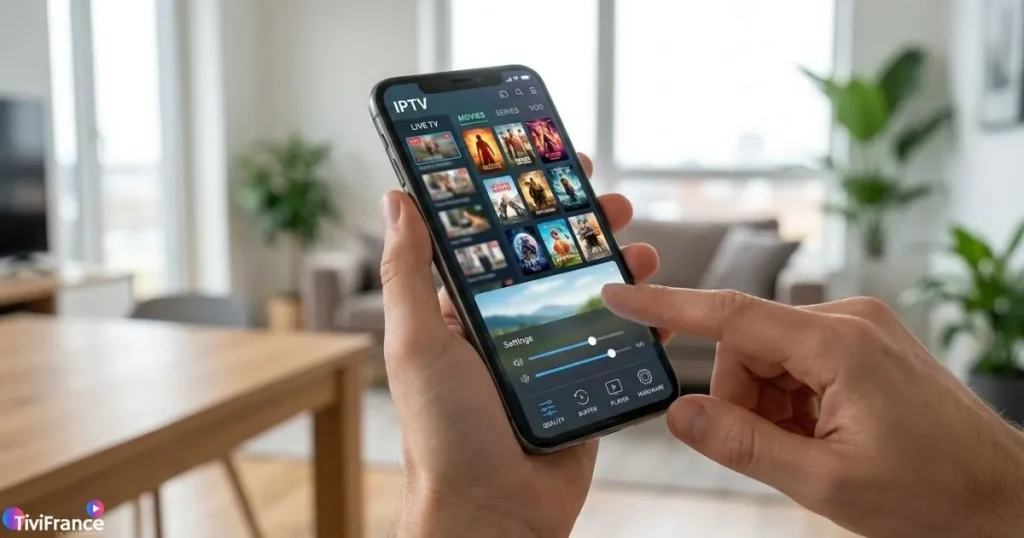
- Décodeur vidéo : active le décodage matériel (HW ou HW+). C’est lui qui soulage le processeur principal et rend la lecture fluide.
- Moteur de lecture : sur Android, ExoPlayer est généralement le plus stable pour les flux IPTV en direct.
- Taille du buffer : règle-le entre 5 000 et 10 000 millisecondes. Trop court, tu auras des coupures. Trop long, le démarrage sera lent.
- Qualité adaptative : active l’auto-qualité si disponible. Le flux s’adapte automatiquement à ta connexion.
- Format audio : préfère le format AAC sur smartphone. L’AC3 est mieux adapté aux systèmes home cinéma.
Gérer le buffering et les coupures de flux
Si ton iptv streame avec des coupures régulières, voici la checklist à suivre dans l’ordre :
- Augmente la taille du buffer dans les paramètres avancés de l’application.
- Vide le cache de l’application (Paramètres du téléphone > Applications > vider le cache).
- Réduis temporairement la qualité vidéo à 720p si ta connexion est instable.
- Change de serveur IPTV si ton abonnement en propose plusieurs.
- Redémarre l’application et la connexion réseau.
Paramètres recommandés selon le type de contenu
Les réglages idéaux varient selon ce que tu regardes :
- Match en direct : buffer court (3 000 ms), résolution 720p minimum, décodeur matériel activé.
- Film ou série VOD : buffer long (10 000 ms), qualité adaptative, ExoPlayer.
- Chaîne d’information : qualité SD suffisante, économie de données maximisée.
Optimiser ton smartphone pour l’IPTV streame
Les paramètres système à vérifier avant de lancer l’IPTV
Ton téléphone peut saboter ton iptv streame sans que tu t’en rendes compte. Les modes économie d’énergie sont les premiers suspects. Avant de lancer ton application :
- Désactive le mode économie de batterie pendant la lecture.
- Autorise l’application IPTV à fonctionner sans restriction en arrière-plan.
- Ferme les applications inutiles pour libérer de la RAM.
- Active le mode ne pas déranger pour éviter les notifications qui interrompent la lecture.
- Vérifie que l’application est bien à jour.
Sur iPhone : va dans Réglages > Batterie et désactive le “mode faible consommation” avant de lancer ton IPTV. Ce mode réduit les performances du processeur et peut causer des saccades.
Spécificités iOS et Android pour l’IPTV sur smartphone
Android offre plus de liberté : tu peux installer des APK hors du Play Store, accéder à des décodeurs spécialisés, et personnaliser chaque paramètre. iOS est plus restreint, mais la stabilité des flux HLS natifs est généralement meilleure sur iPhone.
Pour les utilisateurs Apple, GSE Smart IPTV ou IPTV Smarters Pro restent les seules options véritablement fiables. Les deux sont compatibles avec les abonnements TiviFrance en format M3U et Xtream Codes.
Si tu veux profiter d’un accès stable toute l’année sans te soucier des renouvellements mensuels, il peut être intéressant de regarder les offres à long terme : un abonnement IPTV annuel garantit souvent un meilleur rapport qualité-prix et une stabilité de service renforcée.
TiviFrance : un service conçu pour le mobile
Avoir les meilleurs réglages ne sert à rien si ton service IPTV n’est pas à la hauteur. TiviFrance a été conçu pour fonctionner sur tous tes appareils, y compris ton smartphone et ta tablette.
Pourquoi TiviFrance pour le streaming sur mobile ?
- Compatible avec iOS, Android, Fire Stick, Smart TV et box Android.
- Serveurs optimisés pour garantir que ton iptv streame sans coupure, même en période de forte audience.
- Listes de chaînes mises à jour régulièrement.
- Identifiants fournis en M3U et Xtream Codes, compatibles avec toutes les applications citées dans ce guide.
- Support technique disponible pour t’aider à configurer ton lecteur.
Comment démarrer en 3 étapes
- Demande ta période d’essai gratuite de 24 à 48 heures sur TiviFrance.com.
- Télécharge l’application IPTV recommandée pour ton téléphone (TiviMate sur Android, IPTV Smarters Pro sur iPhone).
- Entre tes identifiants M3U ou Xtream Codes et profite immédiatement de tes chaînes en haute définition.
Teste TiviFrance gratuitement pendant 24 à 48 heures – sans engagement, sans carte bancaire. Commencer l’essai gratuit
FAQ : vos questions sur l’IPTV streame mobile
Pourquoi mon iptv streame mal sur mobile alors que ma connexion est rapide ?
La vitesse seule ne suffit pas. Si le décodeur logiciel est actif à la place du décodeur matériel, ton processeur sature rapidement. Vérifie dans les paramètres de ton application que le décodage HW ou HW+ est activé. Un buffer trop court ou un cache saturé peuvent aussi provoquer des coupures, même avec une bonne connexion.
Quelle application IPTV est la meilleure sur iPhone ?
GSE Smart IPTV et IPTV Smarters Pro sont les deux références sur iOS. Elles supportent les flux HLS natifs d’Apple et s’intègrent parfaitement avec les abonnements compatibles M3U. IPTV Smarters Pro est légèrement plus simple à configurer pour les débutants.
Combien de données consomme l’IPTV sur smartphone en 1 heure ?
Comptez environ 700 Mo/h en qualité SD, 1,5 Go/h en HD (720p) et jusqu’à 3 Go/h en Full HD. Si tu regardes sur données mobiles, ajuste la qualité vidéo selon ton forfait pour éviter les mauvaises surprises.
L’IPTV fonctionne-t-il bien sur une connexion 4G ?
Oui, à condition d’avoir un débit stable d’au moins 10 Mbps. Active le mode 4G LTE prioritaire dans les réglages réseau de ton téléphone, augmente la taille du buffer à 8 000 ms et évite les heures de pointe réseau entre 19h et 22h. La 4G est suffisante pour regarder du HD confortablement.
Quelle taille de buffer recommander pour regarder du sport en direct ?
Pour le sport en direct, un buffer court (entre 2 000 et 4 000 ms) est préférable. Il minimise le décalage entre l’image et le son, et réduit le retard par rapport au direct. Un buffer trop long décale l’image de plusieurs secondes, ce qui peut gâcher l’ambiance lors des matchs.
TiviFrance est-il compatible avec mon lecteur IPTV mobile ?
Oui. TiviFrance fonctionne avec TiviMate, IPTV Smarters Pro, GSE Smart IPTV, OTT Navigator et VLC Mobile. Les identifiants sont fournis en format M3U et Xtream Codes, directement utilisables dans toutes ces applications sans manipulation supplémentaire.
Conclusion : ton IPTV streame fluide commence maintenant
Regarder la télévision sur son smartphone devrait toujours être une expérience agréable. Et c’est tout à fait possible, à condition de ne pas laisser les réglages par défaut décider à ta place. Un lecteur adapté, une connexion bien configurée, un buffer ajusté et un smartphone optimisé : ce sont ces quatre piliers qui déterminent si ton iptv streame de façon fluide ou non.
Tu n’as pas besoin d’être expert pour appliquer ces conseils. Chaque paramètre décrit dans ce guide est accessible en quelques tapotements, directement depuis ton téléphone. Le résultat est immédiat : moins de coupures, une image plus nette, et une expérience qui ressemble enfin à ce que l’IPTV peut vraiment offrir.
Pour vivre cette expérience et que ton iptv streame enfin à son plein potentiel, commence par tester france iptv gratuitement pendant 24 à 48 heures. Aucun engagement, aucune carte bancaire requise. Tu vois par toi-même ce que ça donne, et tu décides ensuite.