
Si tu es nouveau dans le monde de l’IPTV, tu sais probablement déjà combien il peut être frustrant de trouver un lecteur fiable capable de gérer toutes tes chaînes sans interruption. Entre les flux qui ne s’ouvrent pas, les playlists corrompues et les lecteurs complexes, il est facile de se décourager. J’ai moi-même passé des heures à chercher une solution simple, avant de découvrir que l’IPTV avec VLC pouvait transformer cette expérience.
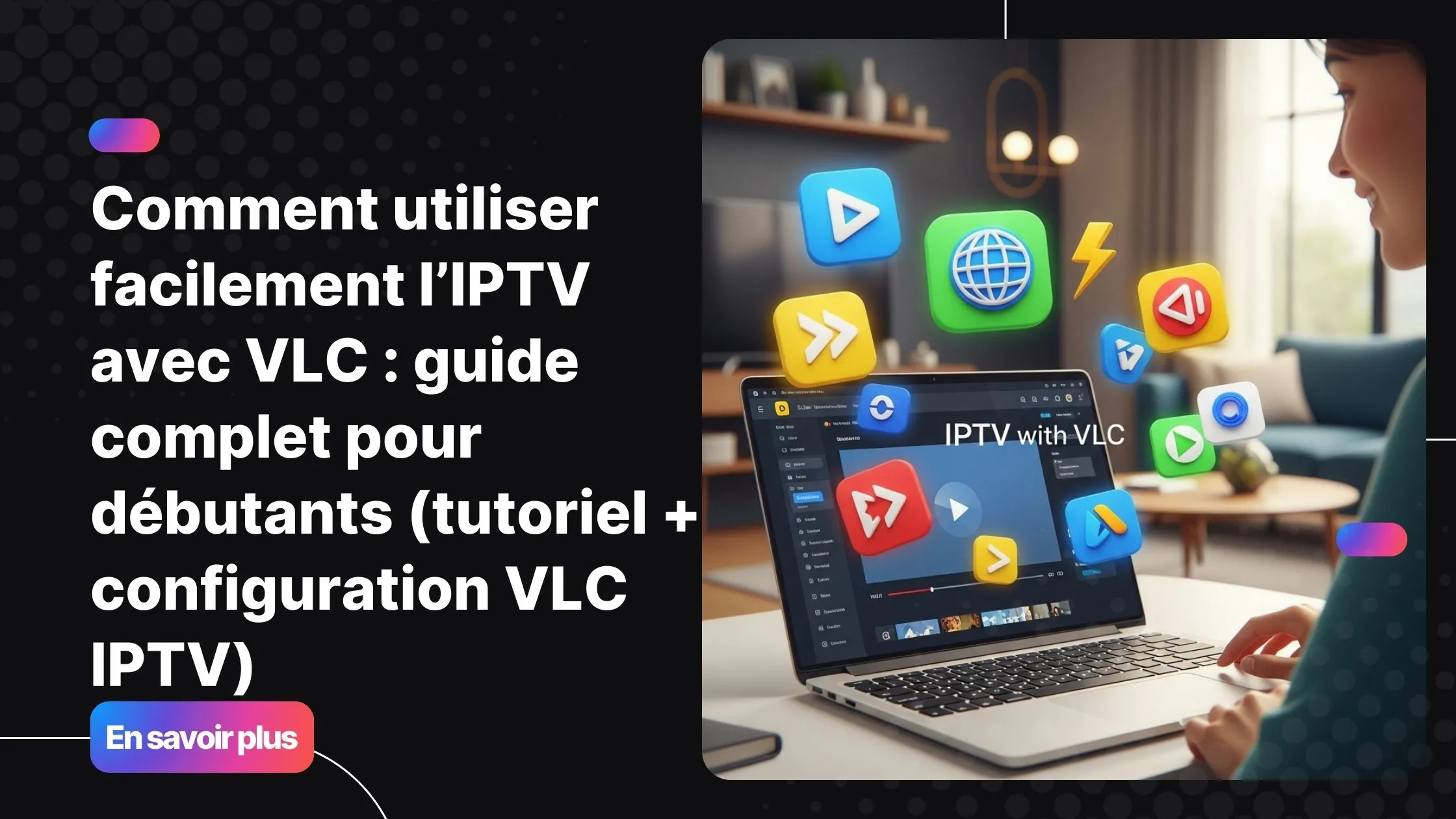
VLC est un lecteur gratuit, léger et compatible avec toutes les plateformes principales : Windows, Mac, Linux, Android et iOS. Grâce à lui, tu peux profiter de l’IPTV avec VLC sans complications, que ce soit pour les flux live ou la vidéo à la demande (VOD). Ce tutoriel te guidera pas à pas pour configurer ton VLC IPTV, ouvrir une playlist M3U VLC et optimiser ton expérience, que tu choisisses un IPTV gratuit VLC ou premium.
En suivant ce guide, tu découvriras non seulement comment configurer VLC pour l’IPTV avec VLC, mais aussi les meilleures pratiques pour éviter le buffering, résoudre les erreurs courantes et profiter pleinement des services proposés par Fournisseur IPTV.
Table of Contents
Comprendre l’IPTV et VLC : ce qu’un débutant doit savoir
IPTV, flux et playlists M3U : les bases essentielles
L’IPTV avec VLC te permet de regarder la télévision via Internet, plutôt que par câble ou satellite. Les flux IPTV peuvent être classés en deux catégories : live (chaînes en direct) et VOD (vidéos à la demande). Pour accéder à ces flux, tu auras besoin d’une playlist M3U VLC, qui est un fichier listant toutes les chaînes disponibles.
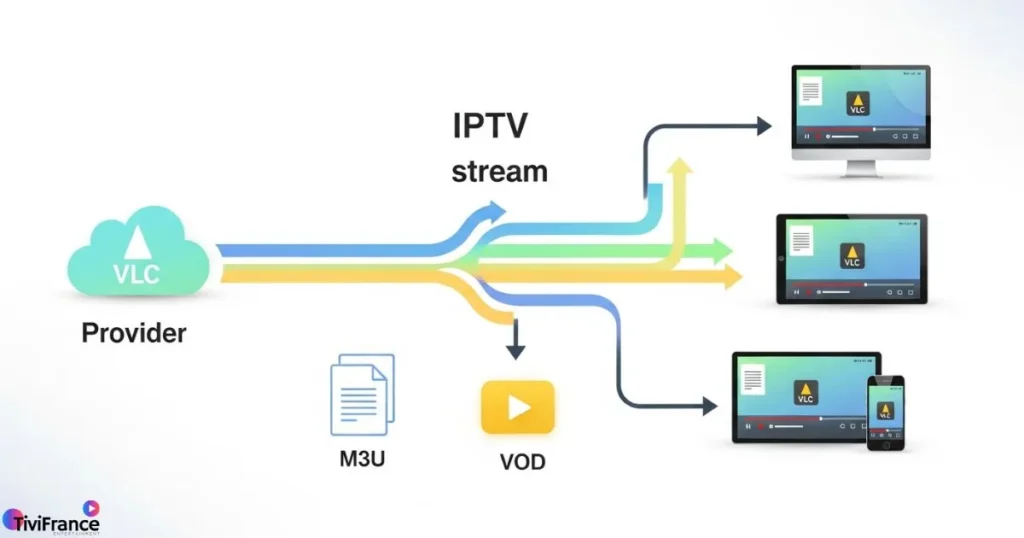
La playlist M3U peut être locale (téléchargée sur ton ordinateur) ou via un lien URL fourni par ton Fournisseur IPTV. Il existe également le format M3U8, plus récent et compatible avec certains flux sécurisés. Ton fournisseur IPTV garantit généralement la stabilité et la qualité de ces flux, ce qui est crucial pour une expérience fluide avec l’IPTV avec VLC.
Pourquoi VLC est l’outil idéal pour utiliser l’IPTV
VLC se distingue par sa gratuité, sa légèreté et sa compatibilité multiplateforme. Voici pourquoi c’est le choix idéal pour un débutant :
- Gratuit et open source
- Compatible Windows, Mac, Linux, Android et iOS
- Interface simple pour naviguer dans les playlists
- Support natif des flux IPTV et des playlists M3U
- Options avancées pour améliorer la lecture et réduire le buffering
Grâce à VLC, tu peux gérer facilement tes chaînes et profiter d’une expérience stable d’IPTV avec VLC, que tu choisisses une solution gratuite ou premium.
Tableau : formats, codecs et types de playlists supportés par VLC
| Élément | Description | Exemple |
|---|---|---|
| Playlists | M3U, M3U8, XSPF | Fichier local ou URL |
| Codecs vidéo | H.264, H.265, MPEG-4, VP9 | IPTV HD / 4K |
| Codecs audio | AAC, MP3, AC3 | Chaînes TV standards |
| Protocoles | HTTP, HTTPS, RTP, RTSP | Flux IPTV premium |
| Compatibilité | Windows, Mac, Linux, Android | VLC 3.0+ |
Télécharger et installer VLC pour utiliser l’IPTV
Trouver la bonne version VLC (Windows, Mac, Linux, Android)
Pour profiter de l’IPTV avec VLC, télécharge toujours la dernière version stable depuis le site officiel : Videolan.org. Choisis la version correspondant à ton système d’exploitation et assure-toi de ne pas télécharger VLC depuis des sources tierces pour éviter les logiciels malveillants.
Vérifications préalables avant d’utiliser l’IPTV
Avant d’ouvrir ta première playlist, il est important de vérifier :
- Une connexion Internet stable (minimum 8 Mbps pour HD, 25 Mbps pour 4K)
- Que VLC est autorisé dans ton pare-feu
- L’absence de blocage des URL M3U par un proxy ou une sécurité réseau
- La présence d’extensions VLC optionnelles pour améliorer la lecture
Tutoriel IPTV VLC : configuration pas à pas pour débutants
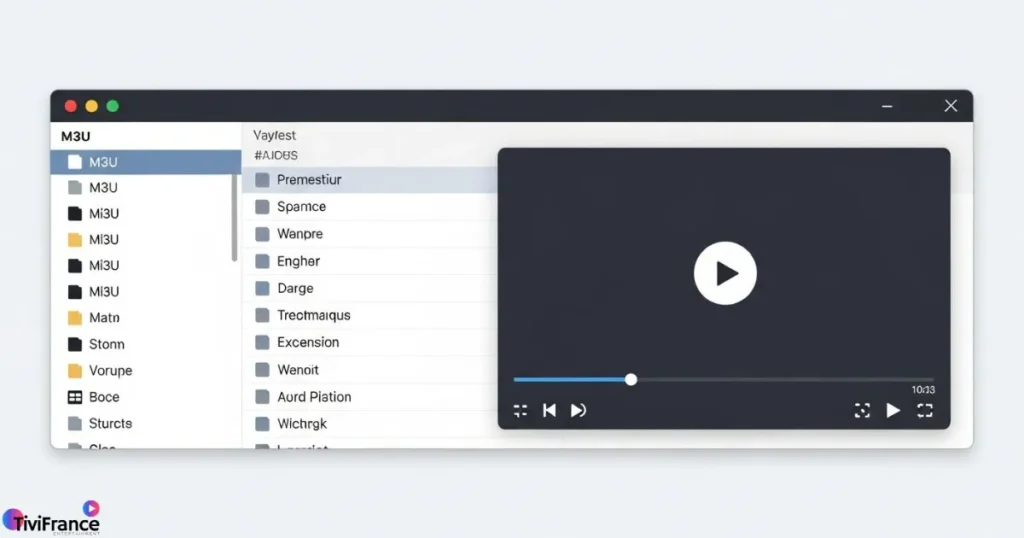
Ouvrir une playlist M3U dans VLC (fichier local)
- Lance VLC
- Va dans Média → Ouvrir un fichier
- Sélectionne ta playlist M3U
- Les chaînes se chargeront automatiquement
- Pour voir la liste complète, appuie sur CTRL+L
Utiliser une playlist IPTV VLC via un lien URL
- Ouvre VLC
- Menu Média → Ouvrir un flux réseau
- Colle ton URL M3U
- Assure-toi que le lien commence par http(s)
- Teste la lecture d’une chaîne pour vérifier le flux
Pour plus de détails sur l’IPTV sur PC, consulte le guide [Guide complet pour utiliser IPTV sur PC avec TiviFrance].
Ajouter, organiser et tester les chaînes dans VLC
- Affiche la liste de lecture via le menu Vue → Liste de lecture
- Trie les chaînes par nom ou catégorie
- Filtre selon tes préférences
- Teste le buffering et la stabilité
- Renomme les chaînes si nécessaire pour une navigation plus facile
Résoudre les erreurs courantes sur VLC IPTV
- Chaîne qui ne s’ouvre pas : vérifie l’URL ou contacte ton fournisseur
- Flux instable : augmente le cache réseau dans Outils → Préférences → Entrée / Codecs
- Pas de son : change la piste audio dans le menu Audio
- Buffering constant : vérifie ta connexion ou change de codec
Playlist M3U VLC : meilleures pratiques pour une expérience fluide
Playlist IPTV gratuite VLC : précautions et limites
- Liens souvent temporaires ou corrompus
- Qualité parfois faible (SD ou HD limitée)
- Sécurité faible et absence de support
Playlist premium IPTV : stabilité, HD/4K et fiabilité
- Mise à jour automatique des chaînes
- Support client disponible
- Compatible avec tous les appareils, y compris VLC, Smart TV et Fire Stick
- Qualité vidéo HD et 4K, idéale pour profiter pleinement de l’IPTV avec VLC
Tableau comparatif : IPTV gratuite vs IPTV premium
| Critère | IPTV gratuite | IPTV premium |
|---|---|---|
| Stabilité | Faible | Très élevée |
| Qualité | SD / HD | HD / Full HD / 4K |
| Support | Aucun | Client dédié |
| Mises à jour | Aléatoires | Automatiques |
| Sécurité | Faible | Sécurisée |
| Compatibilité | Variable | Universelle (VLC, TV, Box, etc.) |
Pour comprendre comment obtenir une connexion IPTV rapide et stable, tu peux consulter [IPTV et connexion internet : comment obtenir une IPTV rapide, stable et de qualité].
Configuration VLC IPTV avancée (pour améliorer la qualité)
Activer l’accélération matérielle
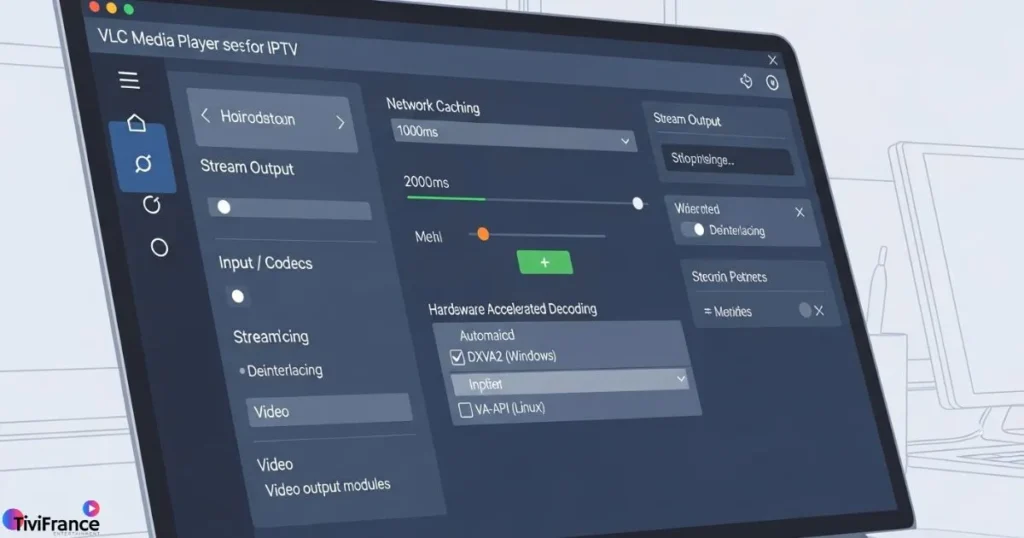
- Menu Outils → Préférences → Entrée / Codecs
- Active l’accélération matérielle pour réduire l’utilisation du CPU
- Recommandé pour la lecture HD et 4K, surtout pour l’IPTV avec VLC
Modifier le cache réseau pour réduire le buffering
- Menu Outils → Préférences → Entrée / Codecs → Avancé
- Régle le cache réseau entre 1000 et 3000 ms
- Utile pour les connexions instables ou les flux HD/4K
Choisir le bon codec et éviter les coupures
- Par défaut : H.264 pour une compatibilité maximale
- Pour la 4K : H.265/HEVC si ton CPU/GPU le supporte
- Ajuste les options dans Préférences avancées pour améliorer la lecture
Pourquoi choisir TiviFrance pour utiliser l’IPTV avec VLC ?
Compatibilité multi-appareils
TiviFrance garantit que ses services IPTV fonctionnent sur tous les appareils principaux : VLC, Smart TV, Android, iOS, Fire Stick, et plus encore. Tu peux profiter de tes chaînes favorites où que tu sois avec l’IPTV avec VLC.
Fiabilité, stabilité et support client dédié
- Service IPTV premium avec chaînes stables
- Support francophone disponible pour toutes tes questions
- Mise à jour régulière des playlists et flux
Essai IPTV gratuit 24–48h avec TiviFrance
TiviFrance te permet de tester ses services avec un essai gratuit de 24 à 48 heures. Tu pourras vérifier la stabilité des flux, la qualité HD/4K et l’expérience IPTV avec VLC sans engagement. C’est la meilleure façon de te convaincre avant de souscrire un abonnement complet.
Conclusion
En suivant ce guide, tu as toutes les clés pour profiter pleinement de l’IPTV avec VLC. De l’installation à l’ouverture d’une playlist M3U, en passant par les configurations avancées pour améliorer la fluidité et éviter le buffering, tu es maintenant prêt à regarder tes chaînes préférées sans soucis.
N’attends plus et teste l’expérience IPTV avec VLC via Fournisseur IPTV. Profite de ton essai gratuit 24–48h et découvre un monde de divertissement stable et accessible sur tous tes appareils.
FAQ
- Comment utiliser l’IPTV avec VLC sur PC ?
- VLC peut-il lire n’importe quelle playlist M3U IPTV ?
- Pourquoi ma playlist IPTV ne fonctionne pas dans VLC ?
- Quelle est la meilleure configuration VLC IPTV ?
- Où trouver une playlist M3U VLC fiable ?
- Quelle est la différence entre IPTV gratuite VLC et IPTV premium ?
- VLC est-il compatible avec toutes les chaînes IPTV HD/4K ?
- Comment réduire le buffering lors de l’utilisation de l’IPTV avec VLC ?