
Tu as entendu parler d’IPTV Smarters Pro sur PC, tu as regardé quelques tutoriels en diagonale, et pourtant tu te retrouves encore devant un écran vide, sans savoir par où commencer. C’est une situation frustrante que beaucoup vivent. Tu imagines déjà ton grand écran d’ordinateur diffuser tes chaînes préférées en HD, ton café chaud posé à côté, sans abonnement câble hors de prix… mais le chemin pour y arriver semble encore flou.
Bonne nouvelle : ce guide est fait exactement pour toi. En tant que Fournisseur IPTV engagé à rendre l’expérience streaming aussi simple que possible, nous t’accompagnons pas à pas pour installer IPTV Smarters Pro sur PC en cinq étapes claires, sans jargon inutile, sans prise de tête.
Que tu sois débutant complet ou simplement à la recherche d’un rappel technique, ce tutoriel te donne tout ce qu’il te faut pour profiter d’une expérience TV complète directement depuis ton ordinateur Windows.
Table of Contents
Pourquoi choisir IPTV Smarters Pro sur PC pour regarder la TV en streaming ?
Avant de rentrer dans le vif du sujet, il est utile de comprendre pourquoi cette combinaison – IPTV Smarters Pro sur PC – est devenue aussi populaire. Elle n’est pas le fruit du hasard.
Les avantages d’une application IPTV sur ordinateur
Regarder la TV en streaming depuis un ordinateur présente des avantages concrets que beaucoup sous-estiment :
- Un grand écran pour une immersion totale lors des matchs de sport ou des films en HD
- Une navigation fluide grâce à la souris et au clavier
- Une connexion Internet souvent plus stable, surtout en câble Ethernet
- La possibilité de regarder tes contenus sans monopoliser le téléviseur du salon
- Une compatibilité totale avec Windows 10 et Windows 11
Pour les télétravailleurs ou les étudiants qui passent déjà leurs journées devant un écran, c’est une solution particulièrement logique et économique.

Pourquoi IPTV Smarters Pro s’impose comme référence ?
Il existe plusieurs applications IPTV sur le marché, mais IPTV Smarters Pro sur PC se distingue clairement. Son interface moderne et intuitive, sa compatibilité avec les formats M3U et Xtream Codes API, sa gestion multicomptes et son support de la qualité HD et 4K en font un outil complet.
Et surtout, elle est gratuite au téléchargement. Tu n’as besoin que d’un abonnement IPTV actif pour l’utiliser pleinement.
| Critère | IPTV Smarters Pro | VLC (usage IPTV) | Perfect Player |
|---|---|---|---|
| Interface dédiée IPTV | ✅ Oui | ❌ Non | ✅ Oui |
| Support M3U + Xtream Codes | ✅ Les deux | ✅ M3U uniquement | ✅ M3U uniquement |
| Guide TV (EPG) intégré | ✅ Intégré | ❌ Limité | ✅ Intégré |
| Gestion multicomptes | ✅ Oui | ❌ Non | ❌ Non |
| Facilité d’installation PC | ✅ Simple | ✅ Simple | ⚠️ Moyenne |
| Gratuit | ✅ Oui | ✅ Oui | ✅ Oui |
Ce dont tu as besoin avant de commencer l’installation
Prendre deux minutes pour préparer les bons éléments t’évitera des aller-retours inutiles. Voici ce qu’il te faut.
Configuration minimale requise pour IPTV Smarters Pro Windows
Ton ordinateur n’a pas besoin d’être un monstre de puissance, mais quelques critères de base sont nécessaires :
- Système d’exploitation : Windows 10 ou Windows 11 recommandé
- RAM minimale : 4 Go (8 Go conseillés pour la lecture en HD)
- Connexion Internet : 10 Mbps minimum, 25 Mbps pour la 4K
- Espace disque disponible : moins de 200 Mo suffisent
Si ton PC répond à ces critères, tu es prêt à suivre le guide sans le moindre problème.
Ce qu’il te faut côté abonnement IPTV
Pour configurer IPTV Smarters Pro sur PC, tu auras besoin d’un abonnement IPTV actif. Ton fournisseur te communiquera soit :
- Une URL de serveur, un nom d’utilisateur et un mot de passe (format Xtream Codes API)
- Un lien M3U direct pour importer ta liste de chaînes
Si tu n’as pas encore d’abonnement, TiviFrance propose une période d’essai gratuite de 24 à 48 heures pour tester la qualité du service avant tout engagement. Une excellente façon de valider la compatibilité avec ton installation avant de t’abonner. Tu peux également découvrir comment obtenir un lien M3U fiable et optimisé pour regarder toutes tes chaînes françaises depuis n’importe quel appareil.
Comment installer IPTV Smarters Pro sur PC en 5 étapes simples
Voici le coeur du guide. Chaque étape est détaillée, progressive et pensée pour que tu n’aies aucune hésitation en chemin.
Étape 1 – Télécharger BlueStacks sur ton PC
IPTV Smarters Pro est une application conçue pour Android. Pour l’utiliser sur un ordinateur Windows, tu as besoin d’un émulateur Android. Le plus populaire, le plus stable et le plus simple à utiliser est BlueStacks.
Rends-toi sur le site officiel de BlueStacks et télécharge la version compatible avec ton système Windows. Le fichier fait environ 500 Mo, le téléchargement prend quelques minutes selon ta connexion.
Si tu préfères explorer d’autres options, LDPlayer et NoxPlayer sont des alternatives valables, mais BlueStacks reste la référence pour sa stabilité et sa compatibilité avec les applications IPTV.
Étape 2 – Installer BlueStacks sur Windows
Une fois le fichier téléchargé, lance l’installateur en faisant un clic droit et en choisissant “Exécuter en tant qu’administrateur”. Cela évite des problèmes de permissions qui pourraient bloquer l’installation.
- Accepte les paramètres par défaut : ils sont optimisés pour une utilisation standard
- L’installation prend entre 5 et 10 minutes selon les performances de ton PC
- Au premier lancement, BlueStacks te propose de te connecter avec un compte Google – cette étape est optionnelle selon la version utilisée
Une fois l’interface principale de BlueStacks ouverte, tu es prêt pour l’étape suivante.

Étape 3 – Télécharger et installer IPTV Smarters Pro sur BlueStacks
Deux méthodes s’offrent à toi pour installer IPTV Smarters Pro sur PC via BlueStacks :
Méthode A – Via le Google Play Store intégré
Si tu t’es connecté avec un compte Google lors de la configuration de BlueStacks, tu peux ouvrir le Play Store directement depuis l’interface. Recherche “IPTV Smarters Pro”, vérifie que l’éditeur est bien “Smarters Player Lite” ou “IPTV Smarters” et clique sur Installer. L’application est téléchargée en quelques secondes.
Méthode B – Via un fichier APK
Si tu n’as pas de compte Google, rends-toi sur le site officiel d’IPTV Smarters pour télécharger le fichier APK. Glisse-dépose ensuite ce fichier directement dans la fenêtre BlueStacks : l’installation se lance automatiquement.
Étape 4 – Configurer IPTV Smarters Pro avec ton abonnement
C’est ici que ton abonnement entre en jeu. Lance IPTV Smarters Pro depuis BlueStacks. Au premier démarrage, l’application te demande de choisir un mode de connexion.
Deux options principales s’offrent à toi :
- Xtream Codes API : saisis l’URL du serveur, ton nom d’utilisateur et ton mot de passe. Ces informations te sont communiquées par ton fournisseur après souscription.
- Lien M3U : colle l’URL M3U fournie par ton fournisseur. C’est aussi simple que de copier-coller un lien.
Donne un nom à ton profil (par exemple “TiviFrance”), valide et attends quelques secondes le chargement de ta liste de chaînes. Si ton abonnement inclut un guide des programmes (EPG), active-le depuis les paramètres pour bénéficier d’une expérience encore plus complète.
En tant que Fournisseur IPTV, TiviFrance envoie automatiquement tes identifiants Xtream Codes par email dès ta souscription. Tu peux les copier-coller directement dans IPTV Smarters Pro sans aucune manipulation supplémentaire.
Étape 5 – Profiter de tes chaînes IPTV sur ton ordinateur
Ta liste de chaînes est chargée. Bienvenue dans ton nouveau salon numérique.
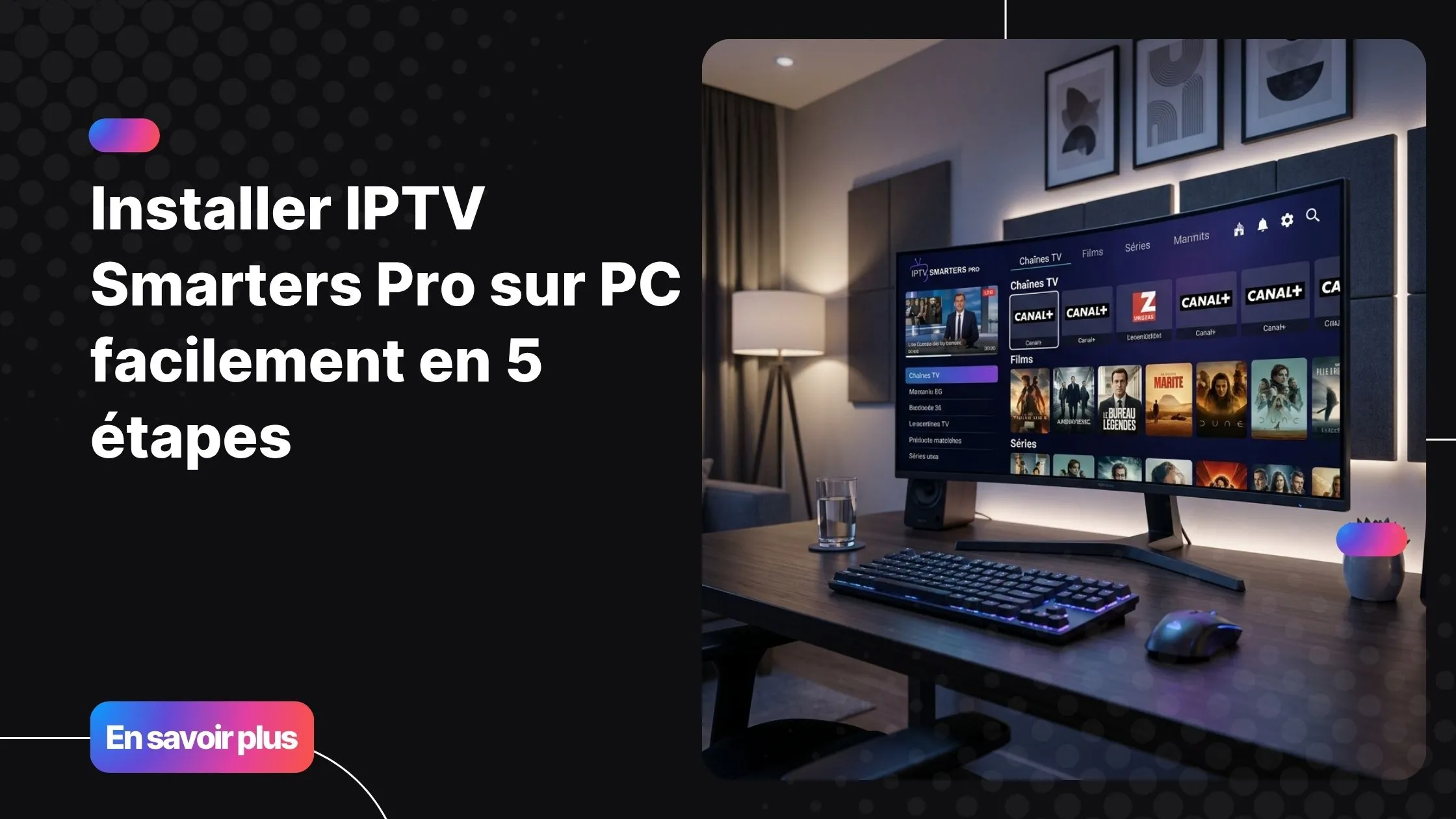
L’interface d’IPTV Smarters Pro se divise en plusieurs catégories :
- Live TV : toutes tes chaînes en direct, classées par catégories
- VOD : les films disponibles dans ton abonnement
- Séries : les séries organisées par saison et épisode
- Catch-up : la télévision de rattrapage si ton offre le prévoit
Pour une expérience optimale, passe en plein écran avec la touche F11 de ton clavier. Ton ordinateur se transforme instantanément en véritable centre de divertissement.

Optimiser son expérience IPTV Smarters Pro sur ordinateur
L’installation est faite, mais quelques réglages supplémentaires font souvent toute la différence entre une expérience passable et une expérience véritablement fluide.
Réglages BlueStacks recommandés pour la fluidité vidéo
- Dans les paramètres de BlueStacks, alloue au moins 4 Go de RAM à l’émulateur
- Active le mode “Performance” pour prioriser les ressources sur la lecture vidéo
- Vérifie que l’accélération matérielle (GPU) est bien activée
- Désactive les notifications de BlueStacks pendant tes sessions de streaming
Conseils pour une connexion Internet stable
La qualité de ta connexion est aussi importante que la configuration de l’application. Voici les débits minimaux selon la qualité souhaitée :
| Qualité vidéo | Débit minimum recommandé |
|---|---|
| SD (Standard) | 5 Mbps |
| HD (720p) | 10 Mbps |
| Full HD (1080p) | 15 Mbps |
| 4K Ultra HD | 25 Mbps et plus |
Privilégie le câble Ethernet au Wi-Fi chaque fois que c’est possible. La stabilité de ta connexion a un impact direct sur la qualité de l’image et l’absence de coupures.
Problèmes courants et solutions rapides
Même avec une installation parfaite, quelques soucis peuvent survenir. Voici les plus fréquents et leurs solutions :
- Buffering ou image qui se fige : vérifie ta connexion, réduis la qualité vidéo ou change de serveur dans les paramètres de l’application
- Identifiants refusés : vérifie que tu as bien copié l’URL, le nom d’utilisateur et le mot de passe sans espace parasite
- BlueStacks lent ou qui rame : augmente la RAM allouée dans les paramètres de l’émulateur
- Chaînes manquantes ou liste vide : rafraîchis ta liste M3U depuis les paramètres du profil
Pourquoi choisir TiviFrance pour ton abonnement IPTV sur PC ?
Une fois ton installation prête, il te faut un abonnement à la hauteur. TiviFrance propose des offres pensées pour tous les profils, avec une compatibilité totale avec IPTV Smarters Pro sur PC, mais aussi avec les Smart TV, les smartphones, les tablettes et les boxes dédiées.
Ce qui distingue TiviFrance :
- Un catalogue riche en chaînes françaises, internationales, VOD et séries
- Une qualité HD et 4K disponible selon l’offre choisie
- Un support client réactif pour t’aider en cas de question de configuration
- Une période d’essai gratuite de 24 à 48 heures sans engagement, pour tester avant de te décider
Si tu veux comparer les différentes formules disponibles et trouver celle qui correspond exactement à tes besoins, consulte le détail complet des offres IPTV disponibles pour faire un choix éclairé.
Conclusion
Tu vois, installer IPTV Smarters Pro sur PC n’a vraiment rien de compliqué quand chaque étape est bien expliquée. Pour récapituler rapidement :
- Télécharge BlueStacks sur le site officiel
- Installe-le en quelques minutes sur Windows
- Récupère IPTV Smarters Pro depuis le Play Store ou un fichier APK
- Configure l’application avec tes identifiants d’abonnement
- Profite de tes chaînes en plein écran depuis ton ordinateur
En moins d’une heure, ton PC se transforme en véritable centre de divertissement. Pas besoin d’être expert, pas besoin d’un matériel haut de gamme. Juste un peu de méthode et les bons outils.
Pour commencer dès aujourd’hui sans prendre le moindre risque, profite de l’essai gratuit 24 à 48 heures proposé par Fournisseur IPTV TiviFrance. Tu testes, tu valides, et tu t’abonnes seulement si tu es convaincu. C’est aussi simple que ça.
FAQ – Questions fréquentes
Comment utiliser IPTV Smarters Pro sur PC sans compte Google ?
Tu peux contourner l’étape du compte Google en téléchargeant directement le fichier APK d’IPTV Smarters Pro depuis le site officiel de l’éditeur. Il te suffit ensuite de glisser ce fichier dans la fenêtre BlueStacks pour lancer l’installation automatiquement.
IPTV Smarters Pro sur PC fonctionne-t-il sur Windows 11 ?
Oui, IPTV Smarters Pro sur PC est parfaitement compatible avec Windows 11. Tu peux l’utiliser via BlueStacks comme décrit dans ce guide, ou explorer la fonctionnalité “Sous-système Windows pour Android” disponible nativement sur certaines versions de Windows 11.
Faut-il payer pour installer IPTV Smarters Pro sur PC ?
L’application elle-même est gratuite. Ce dont tu as besoin, c’est d’un abonnement IPTV actif pour accéder aux chaînes. TiviFrance propose une période d’essai gratuite de 24 à 48 heures pour tester le service avant toute décision.
Pourquoi IPTV Smarters Pro sur PC affiche-t-il une erreur de connexion ?
La cause la plus fréquente est une erreur de saisie dans les identifiants : un espace en trop, une URL incomplète ou un abonnement expiré. Vérifie chaque champ attentivement. Si le problème persiste, contacte ton fournisseur pour confirmer que ton accès est bien actif.
Quelle est la différence entre un lien M3U et Xtream Codes pour configurer l’application ?
Le lien M3U est une URL simple qui pointe vers ta liste de chaînes. Xtream Codes est un format de connexion plus avancé qui utilise une URL de serveur, un identifiant et un mot de passe. Les deux fonctionnent parfaitement avec IPTV Smarters Pro – TiviFrance fournit les deux formats selon ta préférence.
Peut-on regarder l’IPTV sur PC en 4K avec IPTV Smarters Pro ?
Oui, à condition que ton abonnement IPTV propose des chaînes en 4K, que ta connexion Internet dépasse 25 Mbps et que BlueStacks soit configuré avec suffisamment de ressources. Si toutes ces conditions sont réunies, l’expérience visuelle est remarquable.