
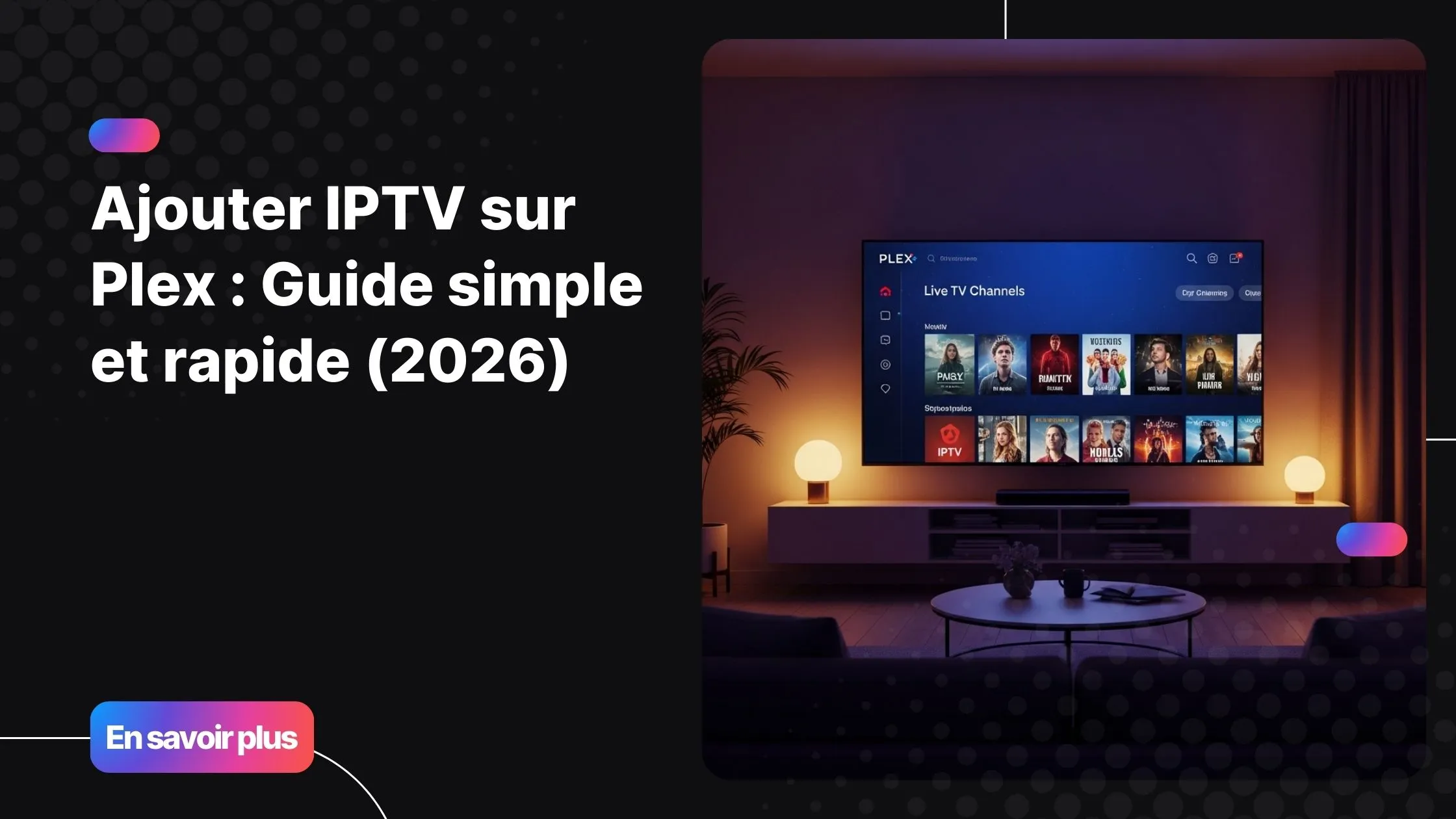
Tu as sûrement déjà ressenti cette frustration : une application pour la TV en direct, une autre pour les films, encore une pour les séries. Résultat, tu passes plus de temps à chercher qu’à réellement profiter de ton contenu. Quand on aime le confort, la simplicité et la performance, ce genre d’expérience devient vite insupportable. C’est exactement pour cette raison que de plus en plus d’utilisateurs choisissent ajouter IPTV sur Plex afin de centraliser toute leur expérience TV dans une seule interface moderne.
En combinant Plex avec un abonnement IPTV stable, tu transformes littéralement ton installation multimédia. Tu accèdes à tes chaînes, à ta VOD et à tes contenus personnels sur tous tes écrans, avec une fluidité impressionnante. Si tu recherches un meilleur iptv capable d’offrir stabilité, compatibilité et qualité d’image, tu es exactement au bon endroit pour passer à l’étape supérieure.
Dans ce guide complet, tu vas découvrir pas à pas comment configurer Plex, installer les bons outils, optimiser les réglages et sécuriser ton installation pour une expérience premium, fiable et durable.
Table of Contents
Pourquoi Plex est une excellente plateforme pour la télévision IPTV
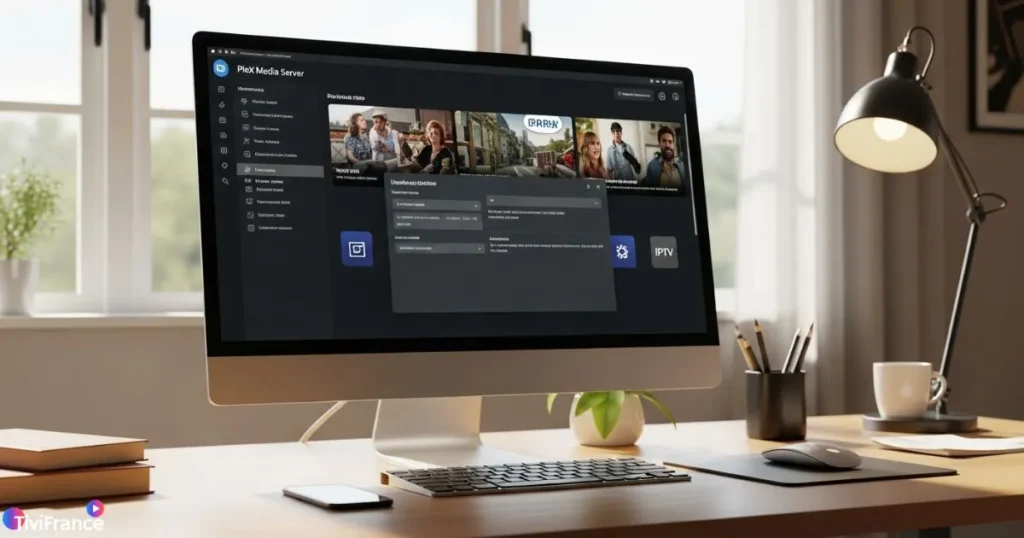
Plex est avant tout un serveur multimédia personnel qui te permet de centraliser tes films, séries, musiques et photos. Mais ce que beaucoup ignorent, c’est qu’il devient également une solution redoutablement efficace pour diffuser la télévision en direct lorsqu’on décide de ajouter IPTV sur Plex.
Une interface unique pour tout ton divertissement
- Interface fluide et ergonomique.
- Bibliothèque centralisée accessible depuis tous tes appareils.
- Synchronisation automatique entre mobile, TV et ordinateur.
- Accès à distance sécurisé.
Une expérience utilisateur bien supérieure aux applications IPTV classiques
Contrairement aux applications IPTV traditionnelles, Plex propose une navigation intuitive, une gestion avancée des métadonnées et une meilleure stabilité de lecture. Tu peux organiser tes chaînes, créer des favoris et accéder à un guide TV clair et structuré. Cela rend l’expérience plus proche d’une véritable box TV premium.
Comprendre le fonctionnement d’un abonnement IPTV compatible Plex
Avant de rentrer dans la partie technique, il est essentiel de comprendre ce qu’est réellement un abonnement IPTV et ce qui le rend compatible avec Plex. Cette étape te permettra d’éviter de nombreuses erreurs lors de la configuration.
Qu’est-ce qu’un abonnement IPTV
L’IPTV permet de recevoir des chaînes TV et des contenus VOD via Internet, généralement sous forme de playlist M3U ou via des identifiants Xtream. La qualité dépend principalement de la stabilité du serveur et de ta connexion Internet.
Les critères pour une compatibilité optimale avec Plex
- Playlist M3U propre et régulièrement mise à jour.
- Guide TV électronique (EPG) fonctionnel.
- Serveurs rapides et stables.
- Support multi-appareils.
Les abonnements proposés par TiviFrance sont optimisés pour fonctionner parfaitement avec Plex et offrent une période d’essai gratuite de 24 à 48 heures, idéale pour tester la qualité avant de t’engager.
Les prérequis techniques avant d’installer IPTV Plex
Pour garantir une installation fluide et sans mauvaise surprise, quelques éléments sont indispensables avant de te lancer dans le processus pour ajouter IPTV sur Plex.
Matériel nécessaire
- Un ordinateur, un NAS ou un mini serveur.
- Une connexion Internet stable (minimum 20 Mbps recommandé).
- Un espace de stockage basique pour Plex.
Logiciels indispensables
- Plex Media Server installé et configuré.
- Un compte Plex actif.
- Un plugin IPTV compatible.
Données IPTV à préparer
- URL de la playlist M3U.
- Identifiants Xtream si disponibles.
- Lien EPG.
Comment ajouter un abonnement IPTV sur Plex étape par étape
Entrons maintenant dans le cœur du sujet. Cette section te guide concrètement pour ajouter IPTV sur Plex sans stress, même si tu débutes.
Étape 1 : Installer Plex Media Server
- Télécharge Plex Media Server depuis le site officiel.
- Installe-le sur ton appareil principal.
- Crée ou connecte-toi à ton compte Plex.
- Accède au tableau de bord pour vérifier le bon fonctionnement.
Étape 2 : Choisir et installer un plugin pour ajouter IPTV sur Plex
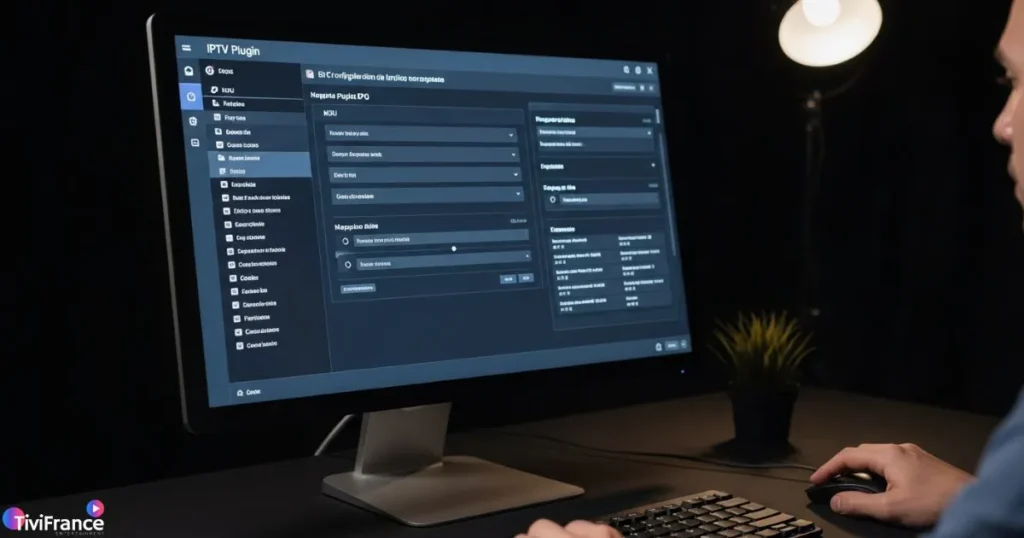
Les plugins les plus utilisés sont xTeVe, Telly et Threadfin. Ils servent d’intermédiaire entre ta playlist IPTV et Plex.
| Plugin | Facilité | Stabilité | Public |
|---|---|---|---|
| xTeVe | Moyenne | Très élevée | Avancés |
| Telly | Facile | Bonne | Débutants |
| Threadfin | Moyenne | Excellente | Exigeants |
Étape 3 : IPTV Plex configuration
- Importe ta playlist M3U dans le plugin.
- Ajoute le lien EPG pour afficher le guide TV.
- Mappe les chaînes avec les catégories Plex.
- Lance la synchronisation.
Étape 4 : Scanner et vérifier les chaînes
Une fois la configuration terminée, lance un scan dans Plex pour faire apparaître les chaînes. Teste plusieurs flux pour vérifier la stabilité.
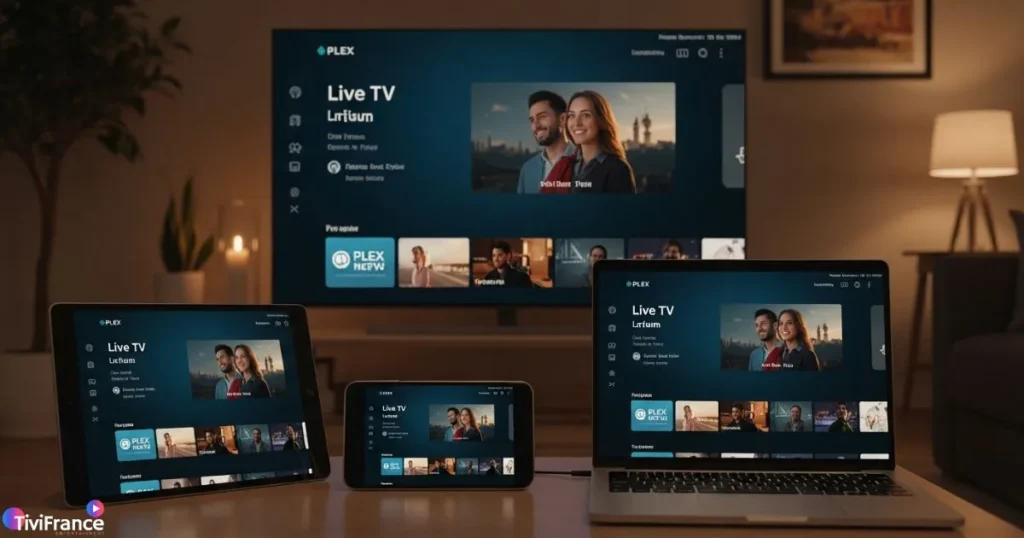
Étape 5 : Regarder IPTV sur Plex sur tous tes appareils
Tu peux maintenant profiter de ton IPTV sur Smart TV, smartphone, tablette, PC et box Android sans reconfigurer quoi que ce soit.
Optimiser la qualité et la stabilité de ton installation
Après avoir réussi à ajouter IPTV sur Plex, quelques réglages te permettront d’obtenir une expérience encore plus fluide.
Optimisation réseau
- Connexion filaire si possible.
- Qualité de streaming réglée sur automatique.
- Désactivation du transcodage inutile.
Sécurité et accès à distance
L’utilisation d’un VPN peut renforcer la confidentialité. Plex propose également un accès sécurisé à distance pour profiter de tes chaînes partout.
Pour découvrir des solutions IPTV multi-écrans adaptées à un usage intensif, tu peux consulter ce guide détaillé sur les abonnements IPTV multi-appareils en France qui complète parfaitement cette approche.
Si tu utilises une Smart TV Samsung, ce tutoriel sur la configuration IPTV sur téléviseur Samsung peut aussi t’aider à optimiser ton installation globale.
Pour approfondir certains réglages avancés de Plex, la documentation officielle disponible sur le centre d’aide Plex constitue une excellente ressource.
Si tu recherches toujours un meilleur iptv fiable pour accompagner ton installation, TiviFrance reste une valeur sûre pour la stabilité et la compatibilité.
Problèmes courants et solutions rapides
Même lorsque tu sais parfaitement ajouter IPTV sur Plex, certains petits soucis peuvent apparaître.
Chaînes qui ne chargent pas
- Vérifie la validité de la playlist.
- Redémarre le plugin.
- Relance le scan dans Plex.
Buffering ou coupures
- Teste ta vitesse Internet.
- Réduis la qualité de streaming.
- Change de serveur VPN si nécessaire.
Guide TV incorrect
- Vérifie le lien EPG.
- Force une resynchronisation.
FAQ – Questions fréquentes
Comment ajouter IPTV sur Plex sans être expert en informatique
En suivant un guide structuré, même un débutant peut réussir à ajouter IPTV sur Plex en moins d’une heure avec les bons outils.
Quel plugin choisir pour ajouter IPTV sur Plex ?
Telly est idéal pour les débutants, tandis que xTeVe offre plus de contrôle pour les utilisateurs avancés.
Puis-je utiliser Plex à distance
Oui, Plex permet l’accès à distance sécurisé pour regarder tes chaînes partout.
Combien d’appareils peuvent se connecter simultanément
Cela dépend principalement de ton abonnement IPTV et de la capacité de ton serveur.
Un abonnement IPTV est-il compatible avec toutes les Smart TV
Oui, tant que l’application Plex est disponible sur ton téléviseur.
Conclusion : transforme ton expérience TV dès aujourd’hui
Maîtriser la méthode pour ajouter IPTV sur Plex te permet de centraliser ton divertissement, d’améliorer la qualité de lecture et de gagner un confort d’utilisation remarquable. Avec une bonne configuration, tu bénéficies d’une solution stable, moderne et évolutive.
Si tu veux aller plus loin et profiter pleinement d’une solution performante, n’hésite pas à tester un abonnement chez meilleur iptv. Tu bénéficies d’une compatibilité étendue, d’un support réactif et d’une période d’essai gratuite pour valider la qualité sans engagement.
Il ne te reste plus qu’à passer à l’action et profiter d’une expérience TV premium sur tous tes écrans.