
Tu rentres chez toi après une journée chargée, tu ouvres ton MacBook, et tout ce que tu veux, c’est te poser devant ta série préférée ou suivre ce match qui commence dans vingt minutes. Sauf que ta box TV est dans l’autre pièce, les abonnements streaming s’accumulent sur ta carte bancaire, et tu te retrouves bloqué sans vraie solution simple. Ce moment de frustration, beaucoup d’utilisateurs Mac le vivent encore aujourd’hui — alors qu’une alternative existe, flexible, abordable et facile à mettre en place. Avec france iptv, tu peux transformer ton Mac en véritable centre de divertissement, sans te ruiner et sans prise de tête technique.
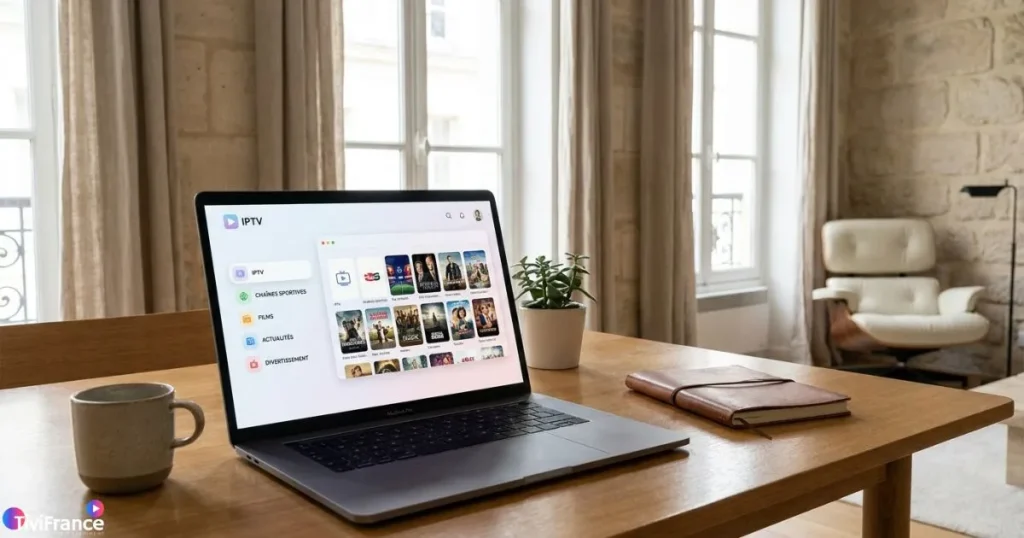
L’IPTV sur Mac, c’est exactement cette liberté : accéder à des centaines de chaînes françaises et internationales, directement depuis ton écran, où que tu sois. Pas besoin d’un décodeur, pas besoin d’une installation complexe. Juste une connexion Internet, le bon lecteur, et un abonnement sérieux pour profiter d’une expérience TV digne de ce nom sur macOS.
Dans cet article, tu vas découvrir quatre méthodes concrètes et testées pour utiliser l’IPTV sur Mac en 2026, du lecteur gratuit à l’application premium, avec des étapes claires et accessibles à tous les niveaux. Que tu sois débutant ou utilisateur averti, tu trouveras ici la solution qui correspond à ton usage.
Table of Contents
1. L’IPTV sur Mac, c’est quoi exactement ?
Une technologie simple, des possibilités immenses
L’IPTV, ou Internet Protocol Television, désigne la diffusion de chaînes de télévision via Internet plutôt que par le câble, la TNT ou le satellite. Concrètement, tu reçois un flux vidéo en temps réel sur ton appareil, exactement comme tu regardes une vidéo YouTube — mais en qualité broadcast, avec des milliers de chaînes disponibles.
La bonne nouvelle pour les utilisateurs Apple : l’IPTV sur Mac fonctionne parfaitement sur tous les appareils macOS, qu’il s’agisse d’un MacBook Air, d’un MacBook Pro, d’un iMac ou d’un Mac mini. Il n’existe aucune limitation technique propre à l’écosystème Apple — il suffit de choisir la bonne méthode d’accès.
Pourquoi de plus en plus d’utilisateurs choisissent l’IPTV en 2026 ?
La tendance est claire : en France, les abonnements IPTV connaissent une croissance constante depuis plusieurs années. Les raisons sont simples :
- Un accès immédiat à des milliers de chaînes (sport, cinéma, info, jeunesse, chaînes internationales)
- Un coût mensuel bien inférieur aux offres câble ou satellite traditionnelles
- Une compatibilité totale avec les appareils du quotidien : Mac, smartphone, Smart TV, tablette
- La liberté de regarder ce qu’on veut, quand on veut, depuis n’importe où
Face à cette évolution, l’IPTV sur Mac s’impose naturellement comme l’une des options les plus pratiques pour les utilisateurs de l’écosystème Apple.
2. Ce qu’il faut préparer avant de commencer
La configuration minimale recommandée
Avant d’installer quoi que ce soit, vérifie que ton Mac répond aux exigences de base pour une expérience fluide :
- macOS Ventura, Sonoma ou toute version récente (macOS 12 minimum conseillé)
- Une connexion Internet stable : 4 Mbps minimum pour la SD, 10 Mbps pour la HD, 25 Mbps ou plus pour la 4K
- Un abonnement IPTV actif avec un lien M3U ou des identifiants Xtream Codes
Pour tester ta connexion avant de te lancer, tu peux utiliser Speedtest by Ookla, un outil gratuit et fiable qui te donnera ton débit réel en quelques secondes.
Choisir le bon abonnement IPTV pour Mac
C’est souvent l’étape la plus importante. Un bon abonnement IPTV doit répondre à trois critères essentiels : la stabilité des serveurs, la richesse du catalogue de chaînes, et la qualité du support client.
Pour éviter les mauvaises surprises, privilégie toujours un fournisseur qui propose une période d’essai avant tout engagement. Si tu veux comprendre comment identifier un fournisseur vraiment fiable, cet guide complet sur les critères pour choisir un fournisseur IPTV sérieux en France t’aidera à faire le bon choix.
3. Les 4 méthodes pour utiliser l’IPTV sur Mac en 2026
Méthode 1 : IPTV Smarters Pro via navigateur
IPTV Smarters est l’une des interfaces les plus populaires pour accéder à l’IPTV sur Mac. Sur macOS, tu peux y accéder directement depuis ton navigateur préféré (Chrome, Firefox ou Safari), sans installation lourde.
La configuration est rapide :
- Rends-toi sur la version web de l’application IPTV Mac compatible Smarters
- Entre tes identifiants Xtream Codes ou ton lien M3U fourni par ton abonnement
- Accède à ton catalogue de chaînes en quelques secondes
C’est la méthode idéale si tu es débutant : l’interface est claire, le guide des programmes (EPG) est intégré, et la navigation entre les chaînes est intuitive.
Installe IPTV sur Mac via cette méthode et tu seras opérationnel en moins de cinq minutes.
Méthode 2 : VLC Media Player, le lecteur IPTV Mac gratuit par excellence
VLC est sans doute le lecteur multimédia le plus connu au monde — et il fonctionne parfaitement comme lecteur IPTV Mac. Gratuit, open-source et compatible avec tous les formats vidéo, il reste une valeur sûre pour accéder à l’IPTV sur Mac sans dépenser un centime.
Voici comment procéder :
- Télécharge VLC depuis le site officiel videolan.org
- Ouvre VLC, puis clique sur “Fichier” dans la barre de menu
- Sélectionne “Ouvrir un flux réseau”
- Colle l’URL M3U fournie par ton abonnement IPTV
- Clique sur “Ouvrir” — ta chaîne démarre immédiatement
L’avantage principal de VLC : il est entièrement gratuit et ne nécessite aucune inscription.
Sa limite principale reste l’absence d’interface dédiée à la navigation entre les chaînes, mais pour un usage ponctuel ou technique, il reste imbattable.
Méthode 3 : IINA, le lecteur moderne pensé pour macOS
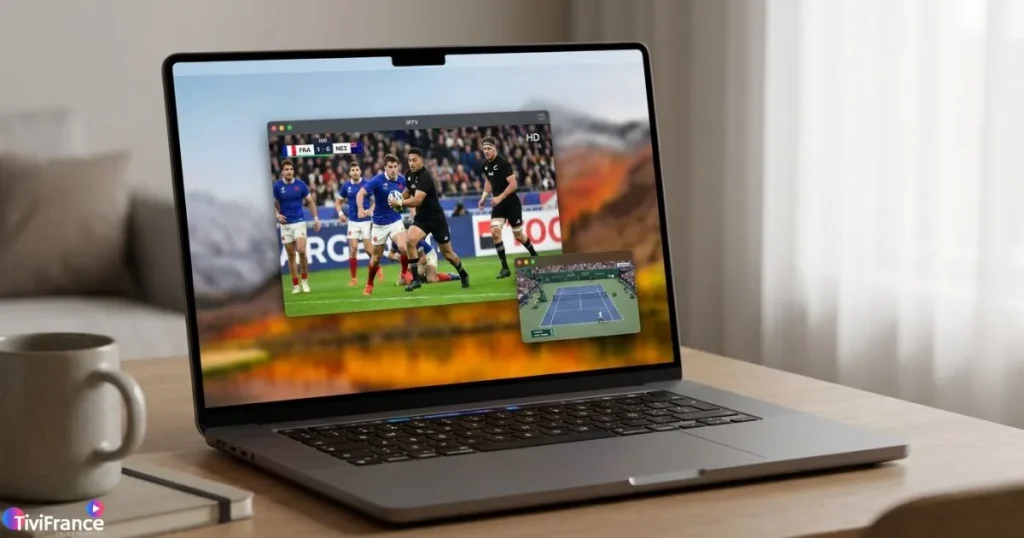
Si VLC est universel, IINA est lui conçu spécifiquement pour l’univers Apple. Son interface suit les codes visuels de macOS, il supporte le mode Picture-in-Picture, et ses performances sont optimisées pour les processeurs Apple Silicon comme pour les Intel.
Pour les utilisateurs qui tiennent à une expérience esthétique cohérente avec leur environnement macOS, IINA est clairement la meilleure option comme lecteur IPTV Mac natif.
La configuration avec un lien M3U est identique à VLC : tu accèdes au menu “Fichier”, tu ouvres un flux réseau, et tu colles ton URL. Simple, rapide, élégant.
C’est une excellente façon d’utiliser l’IPTV macOS sans friction.
Méthode 4 : Infuse et les applications disponibles sur le Mac App Store
Pour une expérience encore plus complète, des applications comme Infuse sont disponibles directement sur le Mac App Store. L’installation est sécurisée, le processus est guidé, et l’interface est premium : gestion des favoris, EPG intégré, qualité d’image optimisée, navigation fluide entre les catégories.
Infuse propose une version gratuite avec des fonctions de base, et une version premium pour débloquer toutes les options.
C’est l’application IPTV Mac la plus soignée visuellement, et elle s’intègre parfaitement dans l’écosystème IPTV Apple pour les utilisateurs qui possèdent aussi un iPhone ou un iPad.
Si tu hésites encore sur quel outil choisir selon ton profil, tu trouveras une comparaison détaillée des meilleures applications IPTV compatibles avec tous tes appareils pour t’aider à décider.
Tableau comparatif des 4 méthodes
Le tableau ci-dessous résume les principales différences entre les quatre solutions présentées pour utiliser l’IPTV sur Mac.
| Méthode | Gratuit | Interface | EPG intégré | Difficulté | Idéal pour |
|---|---|---|---|---|---|
| IPTV Smarters (navigateur) | Oui | ⭐⭐⭐⭐ | Oui | Facile | Débutants |
| VLC Media Player | Oui | ⭐⭐ | Non | Très facile | Utilisateurs polyvalents |
| IINA | Oui | ⭐⭐⭐⭐⭐ | Non | Facile | Fans de l’écosystème Apple |
| Infuse / App Store | Freemium | ⭐⭐⭐⭐⭐ | Oui | Facile | Utilisateurs premium |
4. Optimiser ton expérience IPTV sur Mac au quotidien
Améliorer la qualité de diffusion
Même avec le meilleur abonnement IPTV, quelques ajustements peuvent faire une vraie différence dans la qualité de visionnage :
- Privilégie une connexion filaire (Ethernet) plutôt que le Wi-Fi pour éviter les coupures
- Ajuste la qualité de lecture dans les paramètres du lecteur selon ton débit disponible
- Ferme les autres applications gourmandes en bande passante pendant la lecture
- Vide le cache de ton lecteur régulièrement pour éviter les ralentissements
Configurer le guide des programmes (EPG)
L’EPG, ou Electronic Program Guide, te permet de voir en temps réel ce qui passe sur chaque chaîne — exactement comme un guide TV classique.
Sur VLC et IINA, tu peux l’activer en ajoutant une URL EPG dans les paramètres. Sur Infuse ou IPTV Smarters, il est souvent intégré directement.
Ton fournisseur d’abonnement IPTV doit te communiquer cette URL lors de la configuration.
Sécurité et confidentialité
Utiliser l’IPTV sur Mac en toute tranquillité passe aussi par quelques bonnes pratiques de sécurité. L’utilisation d’un VPN peut protéger ta connexion et préserver ta confidentialité en ligne.
Surtout, assure-toi de choisir un fournisseur sérieux, avec un service client réactif et une infrastructure stable — c’est la garantie d’une expérience fiable sur la durée.
5. TiviFrance : l’abonnement IPTV taillé pour ton Mac
Pourquoi TiviFrance est compatible avec toutes ces méthodes ?
Quelle que soit la méthode que tu choisis parmi les quatre présentées dans cet article, france iptv est entièrement compatible.
TiviFrance fournit un lien M3U et des identifiants Xtream Codes fonctionnels sur VLC, IINA, Infuse et IPTV Smarters, sans configuration complexe.
Le catalogue couvre des centaines de chaînes françaises, sportives, cinéma, documentaires, jeunesse et internationales, avec des serveurs optimisés pour une lecture fluide en HD et 4K sur macOS.
Et si tu rencontres le moindre problème, le support client est disponible et réactif pour t’accompagner.
Comment démarrer avec TiviFrance sur ton Mac ?
Voici les étapes à suivre pour commencer rapidement :
- Rends-toi sur le site TiviFrance
- Choisis l’offre d’essai gratuite de 24 à 48 heures
- Récupère ton lien M3U ou tes identifiants Xtream Codes dans ton espace client
- Ouvre l’un des quatre lecteurs présentés dans cet article
- Profite de tes chaînes préférées directement sur ton Mac, sans engagement
L’essai gratuit te permet de tester la qualité des serveurs, la fluidité de lecture et la richesse du catalogue avant de t’engager — c’est l’une des grandes forces de TiviFrance par rapport à d’autres services.

FAQ : tes questions sur l’IPTV sur Mac
Comment installer l’IPTV sur Mac facilement en 2026 ?
Pour installer IPTV sur Mac, tu as plusieurs options accessibles à tous. La plus simple consiste à utiliser VLC ou IINA avec un lien M3U fourni par ton abonnement. Tu peux aussi passer par IPTV Smarters via ton navigateur, ou télécharger une application comme Infuse depuis le Mac App Store. Dans tous les cas, pas besoin de compétences techniques poussées : les étapes sont rapides et guidées.
Quelle est la meilleure application IPTV pour Mac ?
Tout dépend de tes priorités. Si tu veux quelque chose de gratuit et fiable, IINA ou VLC sont d’excellents choix comme lecteur IPTV Mac. Si tu recherches une interface premium avec EPG intégré, Infuse est la meilleure option. Pour les débutants, IPTV Smarters via navigateur reste la solution la plus accessible.
L’IPTV sur Mac est-elle entièrement gratuite ?
Les lecteurs comme VLC et IINA sont totalement gratuits. En revanche, un abonnement IPTV est nécessaire pour accéder aux chaînes. TiviFrance propose une période d’essai gratuite de 24 à 48 heures, ce qui te permet de tester le service sans payer avant de t’engager.
Est-ce que l’IPTV fonctionne sur MacBook ?
Oui, totalement. L’IPTV MacBook fonctionne aussi bien sur MacBook Air que sur MacBook Pro, que le processeur soit Intel ou Apple Silicon (M1, M2, M3, M4). Toutes les méthodes présentées dans cet article sont compatibles avec les versions récentes de macOS.
Comment configurer un lien M3U sur Mac avec VLC ?
Ouvre VLC sur ton Mac, clique sur “Fichier” dans la barre de menu, puis sélectionne “Ouvrir un flux réseau”. Colle l’URL M3U fournie par ton fournisseur IPTV dans le champ prévu, puis clique sur “Ouvrir”. La lecture démarre automatiquement. C’est l’utilisation la plus rapide d’un lecteur IPTV Mac gratuit.
Faut-il un VPN pour utiliser l’IPTV sur Mac ?
Ce n’est pas obligatoire, mais l’utilisation d’un VPN peut renforcer ta confidentialité en ligne et protéger ta connexion. Si tu choisis un fournisseur sérieux comme TiviFrance, les serveurs sont stables et la connexion directe est suffisante pour une expérience fluide dans la majorité des situations.
Conclusion : ton Mac mérite une vraie expérience TV
Tu l’as vu tout au long de cet article : utiliser l’IPTV sur Mac n’a jamais été aussi simple. Quatre méthodes concrètes, des outils gratuits ou très abordables, et un abonnement sérieux suffisent à transformer ton MacBook ou ton iMac en un véritable centre de divertissement.
Que tu choisisses VLC pour sa simplicité, IINA pour son élégance, Infuse pour son interface premium ou IPTV Smarters pour son accessibilité, chaque option offre une expérience fluide et efficace sur macOS.
L’essentiel reste de partir sur de bonnes bases : un abonnement IPTV stable, un lecteur adapté à tes habitudes, et une connexion Internet suffisante. Ce trio réuni, tu n’as plus aucune raison de rater un match, une série ou un film en direct.
Et si tu veux profiter dès aujourd’hui d’un service fiable et testé, france iptv te propose une période d’essai gratuite de 24 à 48 heures, sans engagement, pour découvrir par toi-même la qualité de son catalogue et la stabilité de ses serveurs.
Ta télévision, à ta façon, sur l’écran que tu préfères — c’est exactement ce que l’IPTV sur Mac rend possible en 2026.