
Il y a ces soirs où tu veux simplement ouvrir ton ordinateur, retrouver tes chaînes préférées et profiter d’un match, d’un film ou d’une émission sans perdre du temps dans des réglages compliqués. Avec le meilleur iptv, ton PC Windows devient un véritable écran de télévision, pratique à la maison comme en déplacement.
Un lecteur iptv pc gratuit te permet de lire les accès de ton abonnement sur ton ordinateur sans acheter de boîtier supplémentaire. Tu peux utiliser une playlist M3U, des identifiants Xtream Codes ou une autre méthode de connexion fournie par ton service IPTV. L’essentiel est de choisir une application stable, compatible et agréable à utiliser.
Dans ce guide, tu vas découvrir les solutions les plus fiables pour regarder l’IPTV sur Windows, configurer tes accès facilement et choisir le lecteur adapté à tes habitudes. Que tu recherches une solution rapide ou une interface complète avec guide TV, tu trouveras ici l’option qui te correspond.
Table of Contents
Pourquoi utiliser un lecteur IPTV sur ton PC Windows ?
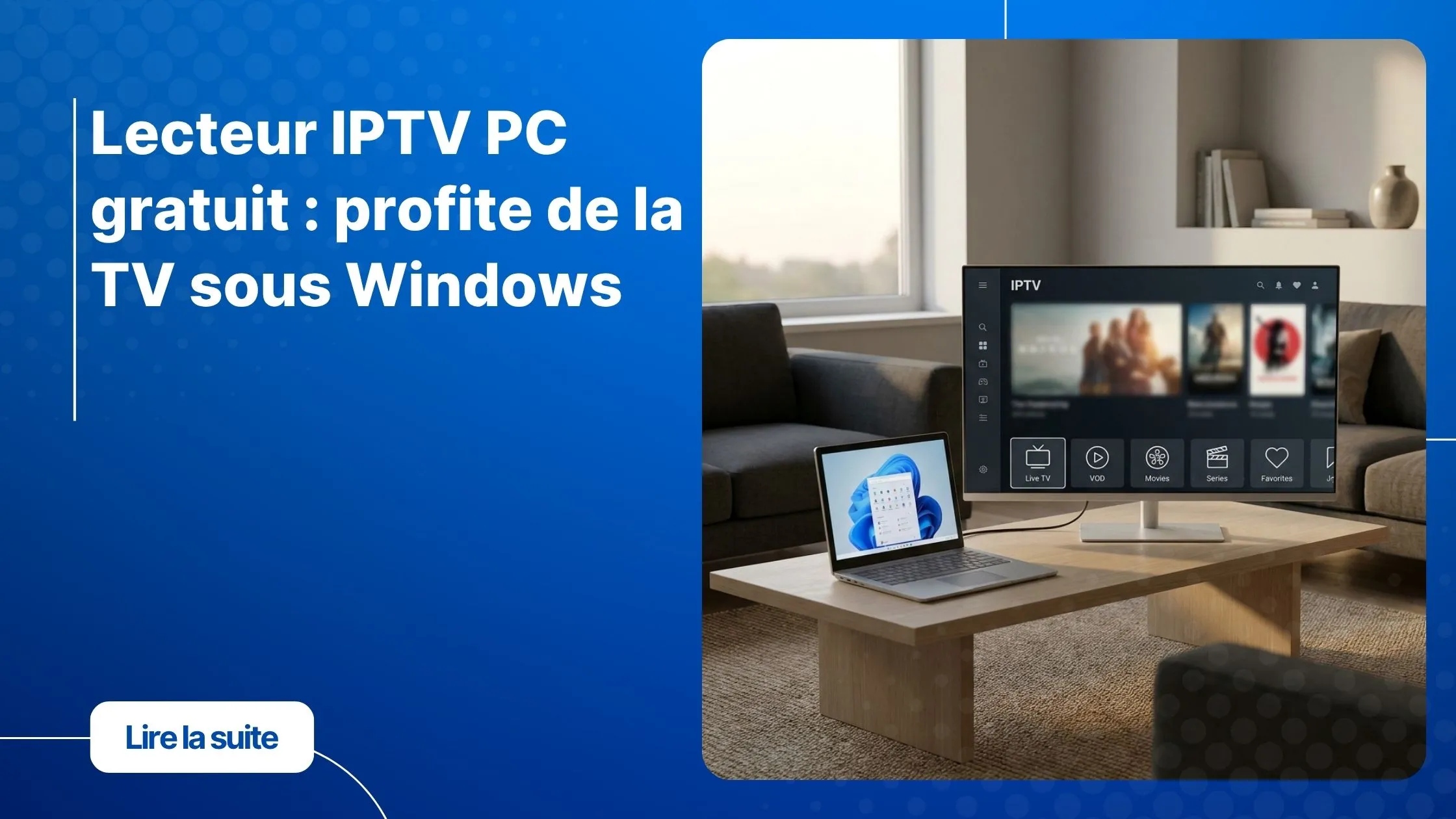
Un lecteur iptv pc gratuit transforme ton ordinateur en centre multimédia. Tu peux suivre la télévision en direct, parcourir les catégories de chaînes et accéder aux contenus inclus dans ton abonnement, selon l’offre choisie. C’est une solution simple si tu travailles déjà sur ordinateur, si tu voyages souvent ou si tu souhaites connecter ton PC à un téléviseur via HDMI.

L’IPTV sur Windows offre aussi une grande liberté. Tu n’es pas limité à un seul écran et tu peux installer le même type d’application sur plusieurs appareils compatibles, dans le respect des conditions de ton abonnement. Avec une connexion stable, tu profites d’une lecture fluide en HD, Full HD ou 4K lorsque le flux et ton équipement le permettent.
- Tu regardes tes chaînes sur un écran d’ordinateur ou un moniteur externe.
- Tu peux utiliser un câble HDMI pour afficher le contenu sur ta télévision.
- Tu accèdes plus facilement aux listes de favoris, aux catégories et au guide TV.
- Tu évites l’achat d’un décodeur dédié si ton PC répond déjà à tes besoins.
- Tu testes rapidement la compatibilité de ton abonnement avec différentes applications.
Comment choisir le bon lecteur IPTV Windows ?
Avant de télécharger un lecteur iptv pc gratuit, vérifie d’abord le type d’accès que tu as reçu. Certaines applications sont conçues pour les liens M3U, tandis que d’autres proposent une connexion via Xtream Codes API. Le bon choix dépend donc autant de ton abonnement que de la simplicité que tu recherches.
Une bonne application IPTV PC doit charger les chaînes rapidement, proposer une navigation claire et rester stable pendant la lecture. Si tu regardes régulièrement le direct, le guide électronique des programmes, aussi appelé EPG, devient un vrai avantage. Il te permet de voir ce qui est en cours et de planifier plus facilement ce que tu souhaites regarder.
Les critères essentiels à vérifier
- Compatibilité Windows : choisis une application fonctionnant correctement sous Windows 10 ou Windows 11.
- Formats pris en charge : vérifie la gestion des liens M3U, des fichiers M3U Plus, de l’EPG et des identifiants Xtream Codes.
- Qualité de l’interface : privilégie une navigation simple, surtout si ta liste contient de nombreuses chaînes.
- Gestion des favoris : cette fonction te fait gagner du temps au quotidien.
- Fiabilité : télécharge toujours le logiciel depuis son site officiel ou une boutique reconnue.
- Connexion Internet : une connexion fibre ou Ethernet apporte généralement une expérience plus stable.
Comparatif des meilleurs lecteurs IPTV gratuits sur PC
Chaque lecteur iptv pc gratuit possède ses propres points forts. VLC mise sur la simplicité, IPTV Smarters Pro PC offre une expérience plus proche d’une box TV, tandis que Kodi permet une personnalisation avancée. Le tableau suivant t’aide à faire un premier choix.
| Application | Connexion IPTV | EPG | Niveau | Idéal pour |
|---|---|---|---|---|
| VLC Media Player | URL ou fichier M3U | Limité | Débutant | Lire rapidement une playlist |
| IPTV Smarters Pro PC | M3U, Xtream Codes selon version | Oui | Simple | Une interface TV complète |
| MyIPTV Player | M3U et EPG | Oui | Intermédiaire | Une utilisation orientée Windows |
| Kodi | M3U avec extension IPTV | Oui | Avancé | Personnaliser ton expérience |
Les fonctionnalités peuvent évoluer selon les mises à jour et les versions disponibles. Avant l’installation, consulte toujours les informations proposées par l’éditeur officiel du logiciel.
VLC IPTV : la solution la plus rapide
VLC est sans doute le lecteur iptv pc gratuit le plus simple à prendre en main. Gratuit, léger et compatible avec de nombreux formats, il convient parfaitement si tu veux ouvrir une playlist M3U sans créer de compte ni parcourir une configuration complexe.
Avec VLC IPTV, tu peux lancer une URL fournie par ton abonnement et commencer la lecture en quelques instants. Son principal atout est sa rapidité. En revanche, son interface reste celle d’un lecteur multimédia : elle est moins pratique si tu veux explorer de nombreuses catégories, consulter un guide TV détaillé ou organiser une grande liste de favoris.

Configurer une playlist IPTV dans VLC
- Télécharge VLC depuis le site officiel de VideoLAN.
- Installe le programme puis ouvre-le sur ton PC.
- Clique sur « Média », puis sur « Ouvrir un flux réseau ».
- Colle l’URL M3U transmise avec ton abonnement.
- Valide avec « Lire ».
- Ouvre « Affichage », puis « Liste de lecture » pour parcourir les chaînes disponibles.
Quand choisir VLC ?
Choisis VLC si tu veux tester rapidement un lien M3U, regarder occasionnellement la télévision sur ton ordinateur ou vérifier que tes accès fonctionnent. Ce lecteur iptv pc gratuit reste également une excellente solution de secours si une autre application rencontre un problème de chargement.
IPTV Smarters Pro PC : une expérience TV plus complète
Si tu préfères une interface plus moderne, IPTV Smarters Pro PC est souvent plus agréable à utiliser. Cette application IPTV PC est conçue pour organiser tes contenus de manière plus visuelle : télévision en direct, catégories, favoris, films, séries et guide des programmes peuvent être accessibles depuis un même espace, selon les fonctionnalités de ta version et de ton abonnement.

Ce lecteur iptv pc gratuit ne fournit pas de chaînes lui-même. Il lit les informations de connexion que ton fournisseur t’envoie. Tu peux donc ajouter une playlist M3U ou utiliser les données Xtream Codes si elles sont proposées avec ton offre.
Installer et configurer IPTV Smarters Pro sur Windows
- Télécharge une version Windows depuis une source officielle ou fiable.
- Ouvre l’application après l’installation.
- Choisis le mode de connexion compatible avec les accès que tu as reçus.
- Ajoute un nom de profil, puis renseigne l’URL du serveur, ton identifiant et ton mot de passe si nécessaire.
- Attends le chargement des chaînes, des catégories et de l’EPG.
- Ajoute tes chaînes préférées aux favoris pour y accéder rapidement.
Pour choisir une offre réellement adaptée à tes écrans et à tes usages, consulte aussi notre guide pour comparer les critères d’un abonnement IPTV fiable. Tu comprendras mieux l’importance de la stabilité des serveurs, de la qualité des flux et de la compatibilité multi-appareils.
MyIPTV Player : une application pratique pour Windows
MyIPTV Player s’adresse aux utilisateurs qui souhaitent une application pensée pour l’environnement Windows. Elle permet généralement d’ajouter une source M3U, de charger un guide EPG et de naviguer entre les groupes de chaînes. Son approche est plus structurée que VLC, tout en restant accessible après une première configuration.
Avec ce lecteur iptv pc gratuit, tu peux organiser ta liste, créer des favoris et profiter d’un affichage plus proche d’une interface télévisuelle. La disponibilité et les options gratuites peuvent toutefois varier selon la version proposée dans le Microsoft Store ou par l’éditeur. Vérifie donc les caractéristiques actuelles avant de l’installer.
Ajouter une playlist dans MyIPTV Player
- Installe l’application depuis une source reconnue.
- Ouvre les paramètres ou la section dédiée aux playlists.
- Crée une nouvelle source de chaînes.
- Colle ton lien M3U ou importe ton fichier de playlist.
- Ajoute l’URL EPG si elle est fournie séparément.
- Actualise l’application afin de charger les groupes et les programmes.
Kodi : pour une expérience IPTV personnalisée
Kodi est un centre multimédia gratuit et très complet. Il peut devenir un excellent lecteur iptv pc gratuit si tu veux ajuster ton interface, utiliser un guide TV détaillé et gérer tes contenus avec davantage de précision. Son installation demande toutefois un peu plus de temps que VLC ou IPTV Smarters.
Pour regarder l’IPTV sur Windows avec Kodi, tu peux utiliser l’extension officielle PVR IPTV Simple Client. Elle permet d’ajouter une adresse M3U ainsi qu’une source EPG. Une fois le paramétrage terminé, tes chaînes apparaissent dans un espace TV dédié, avec une organisation plus proche d’un décodeur traditionnel.
Configurer IPTV Simple Client dans Kodi
- Installe Kodi depuis son site officiel.
- Accède aux paramètres et ouvre la section des extensions.
- Active « PVR IPTV Simple Client ».
- Ajoute l’URL de ta playlist M3U dans la rubrique appropriée.
- Renseigne l’URL EPG lorsque ton fournisseur te l’a communiquée.
- Redémarre Kodi pour laisser l’application charger les chaînes et le guide.
Quel lecteur choisir selon tes habitudes ?
Le meilleur choix n’est pas toujours le logiciel qui propose le plus d’options. Ton lecteur iptv pc gratuit doit surtout correspondre à ton niveau, à ton type de connexion et à la façon dont tu regardes la télévision. Si tu veux seulement lancer un match rapidement, VLC suffit largement. Si tu consultes souvent les programmes et les catégories, une solution comme IPTV Smarters est plus confortable.
- Tu veux aller vite : utilise VLC et ton lien M3U.
- Tu cherches une interface élégante : teste IPTV Smarters Pro PC.
- Tu veux rester dans l’écosystème Windows : envisage MyIPTV Player.
- Tu apprécies les réglages avancés : Kodi offre davantage de possibilités.
- Tu souhaites d’abord vérifier tes accès : commence avec VLC avant de passer à une solution plus complète.
Un bon abonnement doit aussi rester simple à utiliser sur tous tes appareils. Sur meilleur iptv, tu peux découvrir des offres compatibles avec PC Windows, Smart TV, Android TV, Fire Stick, smartphones et tablettes. TiviFrance propose également une période d’essai gratuite de 24 à 48 heures selon les conditions de l’offre, pour te permettre de vérifier la compatibilité de ton installation avant de faire ton choix.
Configurer ton abonnement TiviFrance sur ton PC
Une fois ton abonnement activé, la configuration ne prend généralement que quelques minutes. Tu reçois les informations nécessaires pour te connecter dans une application compatible : lien M3U, identifiants Xtream Codes ou autre format selon l’offre. Tu choisis ensuite le logiciel qui convient le mieux à tes habitudes.
Un lecteur iptv pc gratuit est particulièrement utile pour profiter de cette flexibilité. Tu peux commencer sur ton ordinateur, puis retrouver ton abonnement sur un autre appareil compatible si ton offre le permet. Pour aller plus loin dans ta sélection, découvre aussi les éléments qui font la différence entre un service IPTV stable et complet.
Les étapes à suivre
- Choisis ton offre sur TiviFrance.
- Profite de l’essai proposé lorsque celui-ci est disponible.
- Installe l’application IPTV de ton choix sur Windows.
- Ajoute les accès reçus par e-mail ou via ton espace client.
- Teste plusieurs chaînes pour confirmer la bonne lecture.
- Crée tes favoris pour personnaliser ton expérience.
Résoudre les problèmes IPTV fréquents sur Windows
Même avec un bon lecteur iptv pc gratuit, certains problèmes peuvent apparaître. Dans la majorité des cas, ils sont liés à la connexion Internet, à une erreur dans l’URL ou à un paramètre de l’application. Quelques vérifications simples suffisent souvent à retrouver une lecture fluide.
La playlist M3U ne fonctionne pas
- Vérifie que tu as copié le lien intégralement, sans espace avant ou après l’adresse.
- Assure-toi que ton abonnement est bien actif.
- Teste la playlist dans VLC pour savoir si le souci vient de l’application utilisée.
- Contrôle la date et l’heure de ton PC Windows.
- Contacte le support si tes accès doivent être actualisés.
Les chaînes coupent ou chargent lentement
- Privilégie une connexion Ethernet plutôt que le Wi-Fi lorsque c’est possible.
- Ferme les téléchargements, jeux en ligne et services de streaming actifs sur ton réseau.
- Redémarre ta box Internet et ton ordinateur.
- Teste une autre application IPTV PC pour comparer la stabilité.
- Vérifie si plusieurs appareils utilisent intensivement la même connexion.
Le guide TV ne s’affiche pas
Le guide EPG nécessite souvent une URL spécifique. Vérifie que tu l’as bien ajoutée dans les paramètres de ton application, puis lance une actualisation. Il peut aussi falloir attendre quelques minutes lors de la première synchronisation. Enfin, assure-toi que le fuseau horaire de Windows est correctement réglé afin que les horaires des programmes correspondent à ta localisation.
Utilise ton lecteur IPTV PC de façon responsable
Un lecteur iptv pc gratuit est un outil de lecture : il ne garantit ni les droits de diffusion ni la qualité du contenu auquel tu accèdes. Télécharge tes applications depuis des sources officielles, protège tes identifiants et utilise un abonnement qui respecte les droits applicables dans ton pays.
Évite les playlists anonymes trouvées sur des sites peu fiables. Elles sont souvent instables, peuvent disparaître sans prévenir et présentent parfois des risques de sécurité. Un service sérieux te donne des accès clairs, une compatibilité annoncée et une assistance capable de t’aider lors de la configuration.
FAQ sur les lecteurs IPTV gratuits pour PC
Quel est le meilleur lecteur iptv pc gratuit ?
VLC convient parfaitement si tu veux lire une playlist M3U rapidement. Pour une interface plus complète avec catégories, favoris et guide TV, IPTV Smarters Pro PC ou MyIPTV Player peuvent mieux répondre à tes besoins. Ton choix dépend surtout du format de connexion fourni avec ton abonnement.
Comment installer un lecteur iptv pc gratuit sur Windows ?
Télécharge l’application de ton choix depuis son site officiel ou une boutique reconnue. Ouvre ensuite les paramètres du logiciel, puis ajoute ton lien M3U ou tes identifiants Xtream Codes. Une fois les informations chargées, tu peux parcourir les chaînes disponibles.
VLC est-il vraiment adapté à l’IPTV sur Windows ?
Oui. VLC IPTV est fiable, gratuit et particulièrement pratique pour ouvrir une URL M3U en quelques clics. Son interface reste toutefois plus basique qu’une application spécialement conçue pour organiser de très longues listes de chaînes et un guide des programmes.
IPTV Smarters Pro PC fournit-il les chaînes TV ?
Non. IPTV Smarters Pro PC est un lecteur. Tu dois disposer d’un abonnement IPTV distinct et autorisé pour obtenir une playlist ou des identifiants de connexion. L’application organise ensuite ces contenus sur ton ordinateur.
Peux-tu regarder TiviFrance sur un ordinateur Windows ?
Oui, tu peux utiliser une application compatible avec les accès fournis par ton offre. VLC, IPTV Smarters, MyIPTV Player et Kodi sont des options à envisager selon ton type de playlist et les fonctionnalités que tu souhaites utiliser.
Transforme ton PC en véritable espace TV
Choisir un lecteur iptv pc gratuit adapté te permet de profiter de ton abonnement avec plus de confort, sans matériel compliqué ni installation coûteuse. VLC reste le choix le plus direct, IPTV Smarters Pro apporte une navigation plus complète, MyIPTV Player s’intègre naturellement à Windows et Kodi répond aux besoins de personnalisation avancée.
Prends quelques minutes pour tester l’application qui correspond à ton usage, vérifie la stabilité de ta connexion et conserve tes identifiants en lieu sûr. Avec meilleur iptv, tu peux profiter d’un abonnement compatible avec de nombreux appareils et d’une période d’essai gratuite de 24 à 48 heures selon l’offre, afin de découvrir sereinement l’expérience IPTV sur ton PC Windows.