
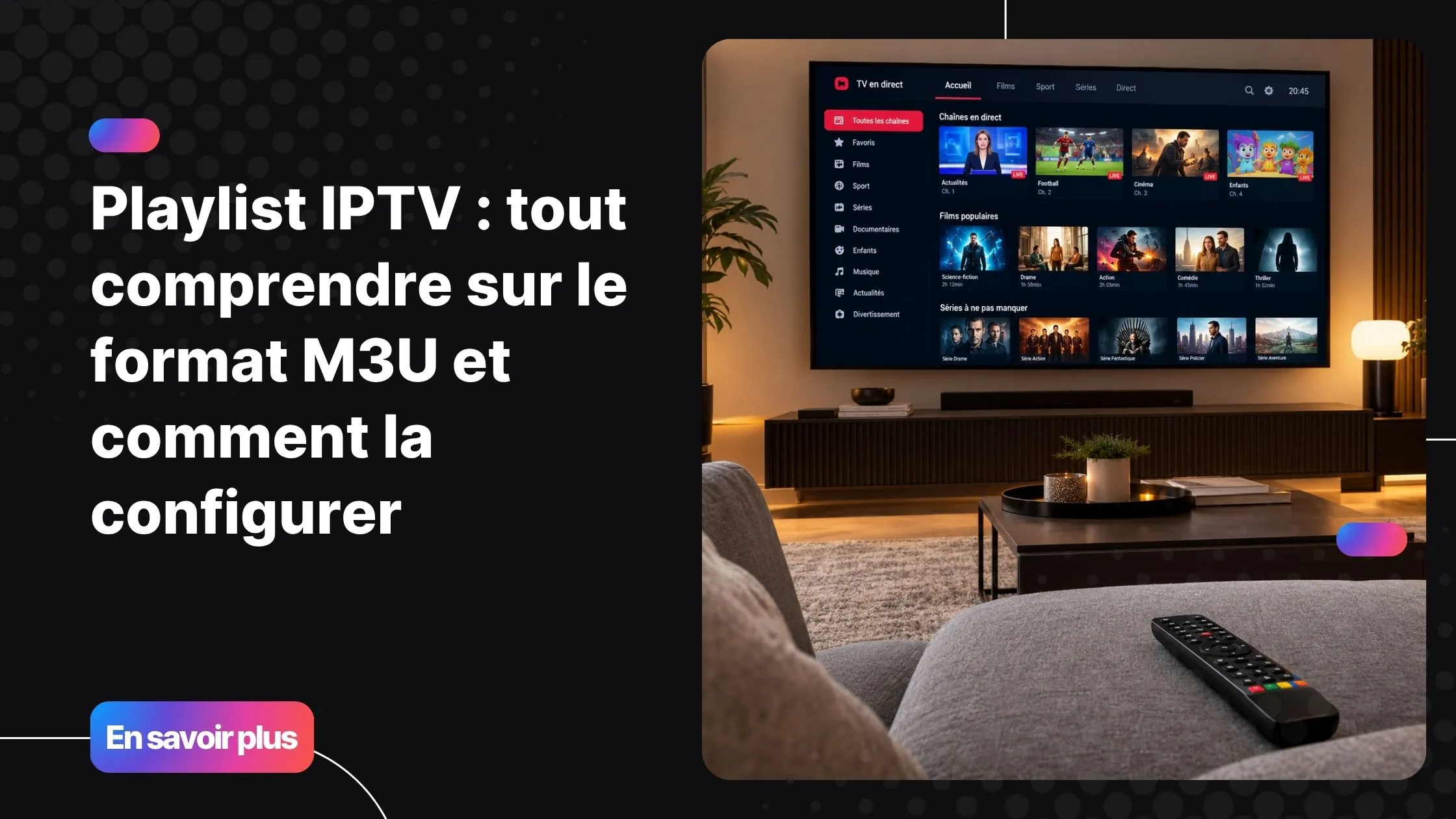
Tu viens de souscrire un abonnement IPTV. Tu reçois un lien, une URL cryptique ou un fichier au nom bizarre se terminant par .m3u. Et là, le doute s’installe. Où est-ce qu’on le colle ? Sur quoi ? Tu n’as pas signé pour faire de l’informatique, tu voulais juste regarder la télé.
Ce sentiment-là, des milliers de personnes le vivent chaque semaine. Et pourtant, derrière ce fichier se cache quelque chose d’étonnamment simple. Une playlist IPTV, c’est juste une liste de chaînes – rien de plus. Ce guide existe pour que tu passes de la confusion au plaisir de regarder en moins de dix minutes.
Que tu sois sur un téléviseur connecté, un smartphone, un PC ou une Fire Stick, on t’accompagne pas à pas. Les utilisateurs de meilleur iptv TiviFrance, par exemple, reçoivent dès l’activation leur URL de playlist IPTV prête à l’emploi – et ce guide te montrera exactement quoi en faire.
Table of Contents
Qu’est-ce qu’une playlist IPTV et pourquoi en as-tu besoin ?
Une définition simple et concrète
Une playlist IPTV est un fichier texte. Rien de spectaculaire à première vue. Mais à l’intérieur, il y a la liste de toutes tes chaînes disponibles, chacune associée à une adresse web qui pointe vers son flux vidéo.
Imagine une télécommande numérique : quand tu appuies sur une touche, elle t’envoie sur une chaîne. La playlist IPTV, c’est exactement ça – sauf que la télécommande, c’est ton lecteur, et les chaînes, ce sont des flux en ligne.
Sans cette liste IPTV, ton lecteur ne sait pas quoi afficher. C’est le fichier qui fait le lien entre ton logiciel et les contenus diffusés par le fournisseur.
À quoi ressemble une liste IPTV concrètement ?
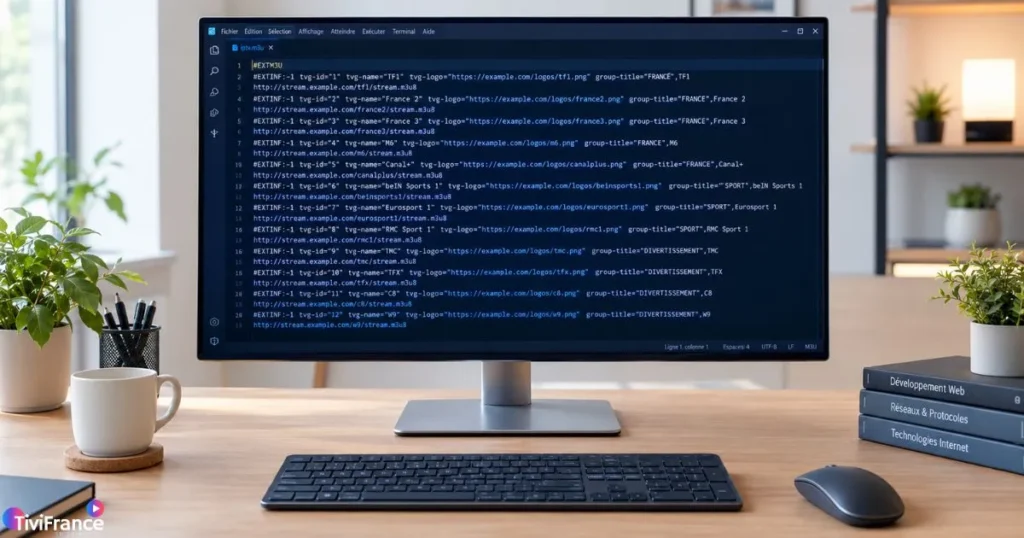
Si tu ouvrais un fichier M3U IPTV dans un éditeur de texte, tu verrais quelque chose comme ça :
#EXTM3U\#EXTINF:-1 tvg-name="TF1" tvg-logo="http://..." group-title="France",TF1\http://serveur.exemple.com/stream/tf1
Chaque chaîne occupe deux lignes : une ligne d’informations (nom, logo, catégorie) et une ligne avec l’adresse du flux. C’est aussi simple que ça. Le reste, c’est ton lecteur qui s’en charge.
Le format M3U : origines, structure et variantes
Un format né dans les années 90
Le format M3U a été créé à l’origine pour les playlists audio du lecteur Winamp. À l’époque, il servait simplement à regrouper des fichiers MP3 dans une liste de lecture. Sa structure minimaliste – du texte brut, lisible par n’importe quel logiciel – lui a permis de traverser les décennies et d’être adopté par l’écosystème IPTV.
C’est cette universalité qui en fait la colonne vertébrale de la diffusion IPTV aujourd’hui. Un fichier M3U IPTV fonctionne sur presque tous les systèmes d’exploitation et toutes les applications de lecture.
M3U ou M3U8 : quelle différence en pratique ?
Tu verras souvent les deux extensions utilisées par les fournisseurs. La différence est technique mais utile à connaître :
| Critère | M3U | M3U8 |
|---|---|---|
| Encodage | ASCII | UTF-8 |
| Accents et caractères spéciaux | Limité | Complet |
| Compatibilité | Large | Très large |
| Streaming adaptatif (HLS) | Non natif | Oui |
| Usage IPTV actuel | Courant | Standard recommandé |
Pour une playlist IPTV M3U moderne avec des chaînes en arabe, espagnol ou avec des noms accentués, le format M3U8 est préférable. Mais dans les faits, les deux s’utilisent de la même façon depuis ton lecteur.
Ce que contient une playlist M3U
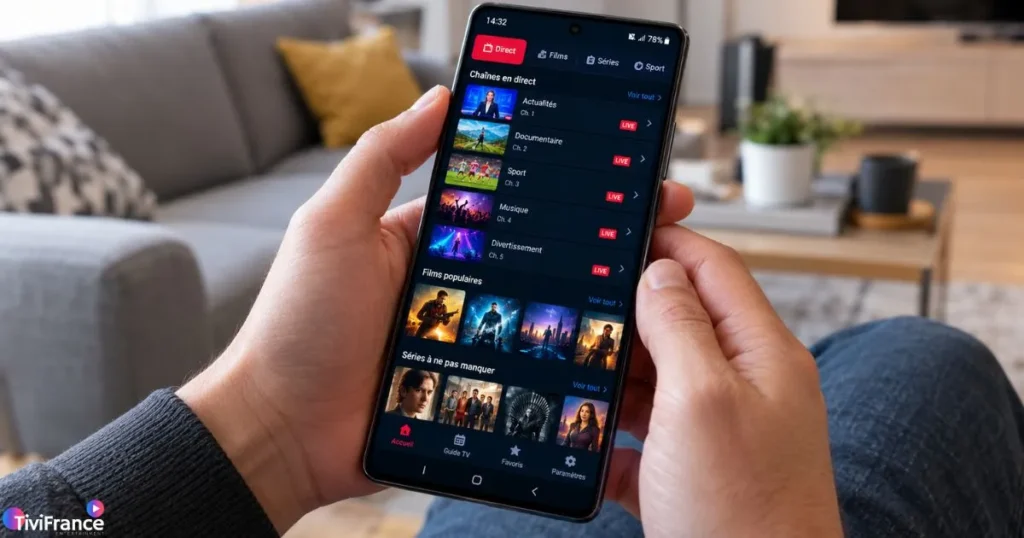
Au-delà des URL de flux, une bonne playlist intègre des métadonnées riches :
- Le nom de la chaîne, tel qu’il s’affichera dans ton lecteur
- L’URL du logo pour l’affichage visuel
- Le groupe ou la catégorie (Sport, Cinéma, Actualités, etc.)
- La langue et, parfois, le pays d’origine
- L’identifiant EPG pour associer la chaîne au guide des programmes
Plus ces métadonnées sont complètes, meilleure sera l’expérience dans ton lecteur – navigation intuitive, logos, guide TV.
Comment obtenir ton URL ou fichier de playlist IPTV ?
Via ton fournisseur IPTV : la seule méthode fiable
L’URL playlist IPTV que tu reçois de ton fournisseur est personnalisée. Elle est liée à ton compte, ton abonnement, tes droits. Elle ressemble généralement à ça :
http://serveur.fournisseur.com/get.php?username=TON_USER&password=TON_PASS&type=m3u_plus
Cette URL est dynamique : elle se met à jour automatiquement à chaque fois que ton fournisseur ajoute ou retire des chaînes. Tu n’as pas besoin de la changer.
Bon à savoir avec TiviFrance : dès l’activation de ton abonnement – ou de ton essai gratuit de 24 à 48 heures – tu reçois directement ton URL de playlist IPTV, compatible avec tous les lecteurs présentés dans ce guide.
Si tu souhaites en savoir plus sur les types d’abonnements disponibles et comment choisir la formule adaptée à ta situation, cet article sur les critères de choix d’un abonnement IPTV de 6 mois te donnera des repères concrets.
Fichier statique ou URL dynamique : ce qu’il faut choisir
Certains fournisseurs proposent aussi un fichier .m3u téléchargeable. Ce fichier contient exactement les mêmes données que l’URL, mais il est figé au moment du téléchargement. Si une chaîne change d’adresse ou si de nouvelles chaînes sont ajoutées, ton fichier ne sera plus à jour.
Conseil : privilégie toujours l’URL dynamique. Tu n’as à la saisir qu’une fois dans ton lecteur, et elle reste valide aussi longtemps que ton abonnement est actif.
Comment importer et configurer ta playlist IPTV sur un lecteur compatible ?
Les lecteurs IPTV compatibles en 2026
Le choix du lecteur IPTV compatible dépend avant tout de l’appareil sur lequel tu veux regarder. Voici les plus utilisés :
- VLC Media Player – PC, Mac, Linux : gratuit, universel, sans installation supplémentaire
- IPTV Smarters Pro – Android, iOS, Smart TV : interface soignée, gestion par groupes
- TiviMate – Android TV, Amazon Fire TV Stick : la référence pour les téléviseurs
- Kodi + PVR IPTV Simple – tous systèmes : puissant mais nécessite une configuration
- Smart IPTV – Samsung et LG : application native pour les TV connectées
Importer une playlist IPTV sur VLC
VLC est le point de départ idéal pour tester ta playlist IPTV avant de la configurer sur d’autres appareils. La procédure est rapide :
- Ouvre VLC, puis clique sur “Média” dans la barre de menu.
- Sélectionne “Ouvrir un flux réseau” (ou utilise le raccourci Ctrl+N).
- Colle ton URL playlist IPTV dans le champ prévu.
- Clique sur “Lire”. Les chaînes apparaissent dans la liste de lecture.
C’est suffisant pour vérifier que ta liste fonctionne correctement avant d’aller plus loin.
Configurer ta liste IPTV sur IPTV Smarters Pro
IPTV Smarters Pro est probablement l’application la plus utilisée sur smartphone et tablette. Pour importer ta playlist IPTV :
- Télécharge et ouvre l’application depuis le Store de ton appareil.
- Choisis “Ajouter un utilisateur” puis sélectionne l’option “Lien M3U”.
- Donne un nom à ta liste (par exemple “Ma TV”), puis colle l’URL fournie par ton prestataire.
- Valide et patiente quelques secondes le temps du chargement des chaînes.
L’interface organise automatiquement les chaînes par groupes, ce qui facilite la navigation entre les catégories.
Configurer TiviMate avec une URL M3U sur Android TV ou Fire Stick
TiviMate offre l’expérience la plus proche d’une vraie télévision. Pour configurer ta playlist IPTV :
- Lance TiviMate et sélectionne “Ajouter une playlist”.
- Choisis “URL M3U” et saisis l’adresse fournie par ton fournisseur.
- Renseigne l’URL EPG si ton fournisseur la communique (guide des programmes).
- Lance la navigation par catégories une fois le chargement terminé.
Astuce : TiviMate permet de personnaliser l’ordre des chaînes, de masquer les flux inutilisés et d’activer un guide TV complet. C’est l’expérience la plus confortable sur un grand écran.
Tableau récapitulatif par appareil
| Appareil | Lecteur recommandé | Import M3U | Guide TV (EPG) |
|---|---|---|---|
| PC / Mac / Linux | VLC Media Player | URL ou fichier | Non natif |
| Android / iOS | IPTV Smarters Pro | URL M3U | Oui |
| Android TV / Fire TV Stick | TiviMate | URL M3U | Oui |
| Samsung / LG Smart TV | Smart IPTV | URL ou fichier | Oui |
| Kodi (tous systèmes) | PVR IPTV Simple Client | URL M3U | Oui |
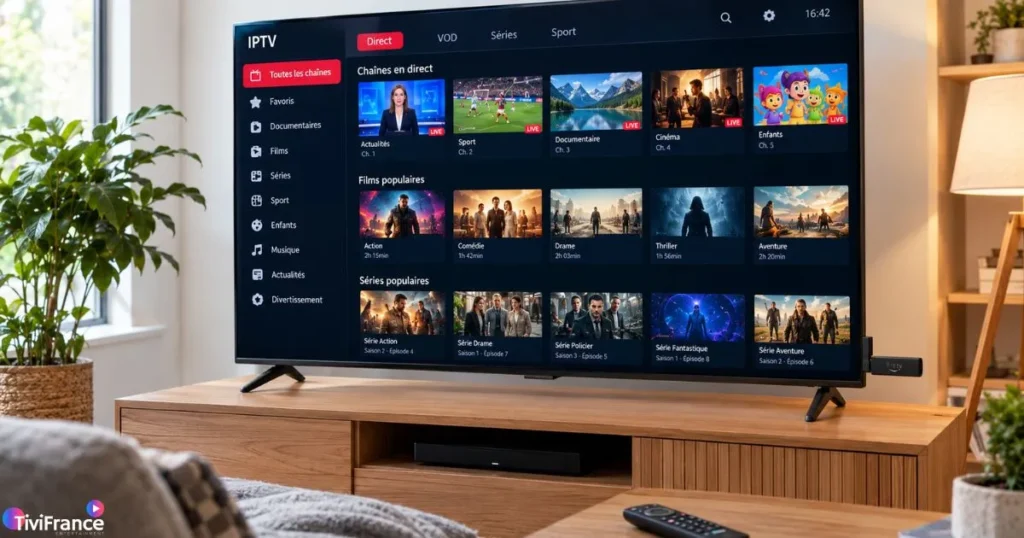
Problèmes courants avec une playlist IPTV et comment les résoudre
La playlist ne charge pas
C’est le problème le plus fréquent, et souvent le plus simple à régler. Avant de paniquer, vérifie ces points dans l’ordre :
- L’URL a été copiée intégralement, sans espace ajouté par inadvertance
- Ton abonnement est bien actif (une période d’essai peut avoir expiré)
- Ta connexion internet fonctionne normalement
- Ton VPN, s’il est actif, ne bloque pas l’accès aux serveurs du fournisseur
Si tu comprends comment fonctionne le serveur de ton fournisseur, tu seras mieux armé pour diagnostiquer ce type de problème. L’article sur le fonctionnement d’un serveur Xtream IPTV t’explique les mécanismes en jeu derrière chaque connexion.
Les chaînes se coupent ou mettent du temps à charger
Un buffering excessif est rarement lié à la playlist IPTV elle-même. Les causes les plus fréquentes sont :
- Une connexion internet insuffisante – recommandé : 10 Mb/s minimum par flux HD
- Un serveur temporairement surchargé côté fournisseur
- Un codec vidéo non supporté nativement par le lecteur choisi
- Un réseau Wi-Fi trop éloigné de la box – préfère le câble Ethernet si possible
La plupart des lecteurs proposent des paramètres de cache ajustables. Augmenter le tampon peut résoudre les coupures sur des connexions moyennes.
Des chaînes manquantes ou mal classées
Si ta liste IPTV semble incomplète ou désorganisée, c’est souvent parce que :
- Tu utilises un fichier statique téléchargé depuis longtemps – remplace-le par l’URL dynamique
- Ton lecteur ne lit pas correctement les balises de groupe – essaie un autre lecteur compatible
- Certains lecteurs permettent de trier et filtrer manuellement les chaînes – explore les réglages
Pour une source officielle sur les formats de fichier et les standards HLS, la documentation de l’IANA sur le type MIME audio/mpegurl fait référence pour comprendre les standards techniques sous-jacents.
Bonnes pratiques pour gérer ta playlist IPTV durablement
Une fois ta playlist IPTV configurée, quelques réflexes simples garantissent une expérience sans accroc sur le long terme.
- Utilise toujours l’URL fournie par ton prestataire – jamais une liste trouvée aléatoirement en ligne
- Si ton fournisseur te communique une nouvelle URL, pense à la mettre à jour dans tous tes lecteurs
- Teste avec VLC en premier – c’est le moyen le plus rapide de vérifier qu’un flux fonctionne
- Active le guide EPG dans ton lecteur pour profiter des informations de programme en temps réel
- Évite les listes partagées publiquement : elles sont souvent instables et potentiellement illégales
TiviFrance propose des playlists IPTV régulièrement mises à jour, compatibles avec tous les lecteurs présentés dans ce guide. Tu peux tester gratuitement pendant 24 à 48 heures, sans engagement.
Découvrir TiviFrance, le meilleur iptv
Questions fréquentes sur la playlist IPTV
C’est quoi exactement une playlist IPTV ?
Une playlist IPTV est un fichier texte (généralement au format M3U ou M3U8) qui répertorie l’ensemble des chaînes disponibles dans un abonnement IPTV. Chaque chaîne est représentée par son nom, son logo, sa catégorie et l’URL du flux vidéo associé. C’est ce fichier qui permet à ton lecteur d’afficher et de lire les chaînes.
Comment obtenir une playlist IPTV M3U fiable ?
La seule méthode vraiment fiable est de passer par un fournisseur IPTV sérieux. Après souscription ou lors de la période d’essai, il te communique une URL personnalisée liée à ton compte. Cette URL est dynamique et toujours à jour. TiviFrance, par exemple, fournit cette URL dès l’activation, compatible avec tous les lecteurs populaires.
Puis-je utiliser la même liste IPTV sur plusieurs appareils ?
Ça dépend des conditions de ton abonnement. Certains fournisseurs autorisent plusieurs connexions simultanées, d’autres limitent à une seule. L’URL reste la même pour tous tes appareils, mais le nombre de lectures simultanées est contrôlé côté serveur. Vérifie ce point avant de te retrouver avec des accès bloqués.
Quelle différence entre un fichier M3U et une URL playlist IPTV ?
Le contenu est identique, c’est le mode d’accès qui diffère. Un fichier M3U est téléchargé et stocké sur ton appareil – il est figé au moment du téléchargement. Une URL playlist IPTV pointe directement vers le serveur du fournisseur : elle est toujours à jour et récupère automatiquement les nouvelles chaînes ou les modifications. L’URL est donc largement préférable pour un usage au quotidien.
Mon lecteur IPTV ne reconnaît pas la playlist – que faire ?
Commence par tester l’URL dans VLC pour t’assurer qu’elle est valide. Si VLC la lit correctement mais ton autre lecteur non, vérifie qu’il supporte bien le format M3U et que tu as bien choisi l’option “URL M3U” (et non “Xtream Codes” ou un autre protocole). Certains lecteurs ont aussi besoin que l’URL commence par http:// ou https:// explicitement.
Est-ce que la playlist IPTV fonctionne sans abonnement payant ?
Les fournisseurs sérieux proposent généralement une période d’essai gratuite (24 à 48 heures pour TiviFrance) qui te donne accès à une playlist IPTV complète et fonctionnelle. Passé ce délai, un abonnement est nécessaire. Les listes gratuites trouvées en ligne sont souvent instables, incomplètes et présentent des risques légaux – mieux vaut passer par une offre officielle.
En résumé : ta playlist IPTV n’a plus de secrets
On a parcouru ensemble tout le chemin : de la définition d’une playlist IPTV jusqu’à sa configuration sur chaque type d’appareil, en passant par les subtilités du format M3U. Ce qui semblait obscur au départ se résume à trois étapes simples – obtenir ton URL, choisir ton lecteur, importer et profiter.
La clé, c’est de passer par un fournisseur qui te délivre une liste stable, bien entretenue et compatible avec les lecteurs du marché. Et si tu veux tester sans risque, l’essai gratuit de 48 heures reste la meilleure façon de te faire ton propre avis.
Tu cherches le meilleur iptv pour démarrer ? TiviFrance propose des abonnements compatibles avec tous les appareils et lecteurs présentés dans ce guide, avec une playlist IPTV mise à jour régulièrement et un accès d’essai gratuit pour commencer sans engagement.