

Tu viens de recevoir un email avec tes nouveaux identifiants IPTV. Tu ouvres ton application favorite, tu cherches où entrer les informations… et là, rien n’est évident. Ce moment d’hésitation, presque tout le monde l’a vécu au moins une fois. Que tu changes de fournisseur, que tu renouvelles ton abonnement ou que tu configures un nouvel appareil, savoir exactement comment changer le code IPTV te fait gagner un temps précieux.
Ce guide est fait pour toi : pas de jargon inutile, pas d’étapes manquantes. Que tu sois sur une Smart TV, un Fire Stick, un téléphone Android ou iOS, tu trouveras ici la marche à suivre claire et rapide. Si tu cherches aussi le meilleur IPTV pour accompagner ta configuration, on en parle également à la fin.
Prêt à te lancer ? Voilà tout ce qu’il faut savoir.
Table of Contents
Pourquoi tu peux avoir besoin de changer tes identifiants IPTV
Avant d’entrer dans le vif du sujet, il est utile de comprendre pourquoi la question de comment changer le code IPTV se pose aussi souvent. Les situations sont variées, et chacune demande une réponse légèrement différente.
Les cas les plus fréquents :
- Tu changes de fournisseur et tu reçois de nouveaux identifiants
- Ton abonnement IPTV a expiré et tu en souscris un nouveau
- Tu as fait une erreur de saisie lors de la configuration initiale
- Tu passes d’un ancien compte à un nouveau compte Xtream Codes
- Tu veux ajouter un accès sur un deuxième ou troisième appareil
Dans tous ces cas, la manipulation reste sensiblement la même. Ce qui change, c’est l’interface selon l’application ou l’appareil que tu utilises.
Ce qu’il te faut avant de commencer
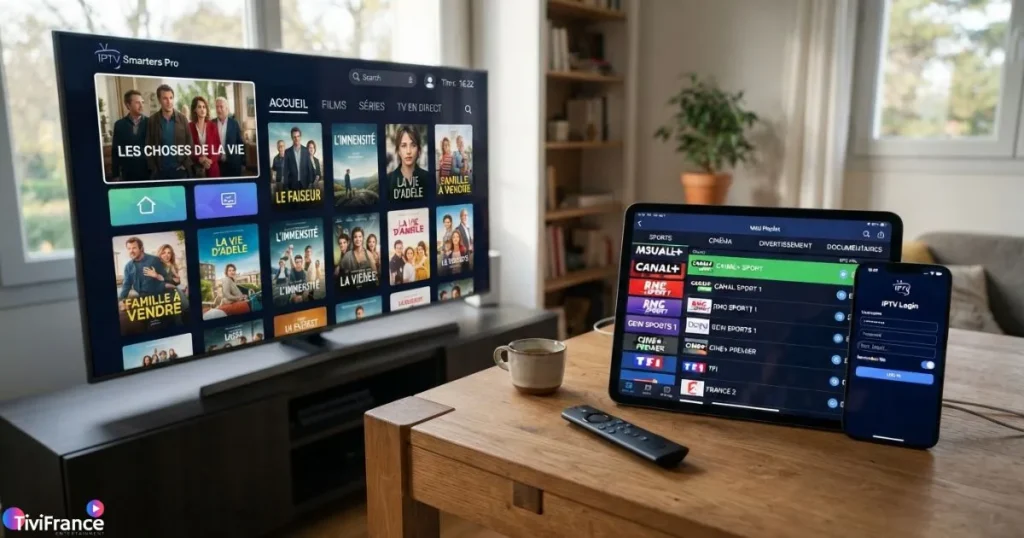
Pour savoir comment changer le code IPTV efficacement, commence par rassembler tes informations. Tu en auras besoin quelle que soit l’application utilisée.
Les 3 éléments indispensables
- L’URL du serveur : l’adresse fournie par ton fournisseur IPTV
- Le nom d’utilisateur (Username) : identifiant unique lié à ton abonnement
- Le mot de passe (Password) : à ne pas confondre avec le code de ton téléphone
Ces trois éléments correspondent au format Xtream Codes, le plus répandu sur les applications modernes. Ton fournisseur peut aussi t’envoyer un lien M3U, qui regroupe tout en une seule URL. Voici un tableau pour t’y retrouver facilement :
| Type de connexion | Format | Applications compatibles |
|---|---|---|
| Xtream Codes | URL + Username + Password | IPTV Smarters, Tivimate, Perfect Player |
| Lien M3U | URL unique | VLC, Smart TV native, GSE IPTV |
| Portail Stalker | URL du portail + adresse MAC | Boîtiers MAG, Formuler, Android TV |
Si tu ne sais pas quel format utilise ton abonnement, consulte l’email de confirmation ou contacte ton fournisseur. Mieux vaut vérifier maintenant que de bloquer en cours de route.
Comment changer le code IPTV sur IPTV Smarters Pro
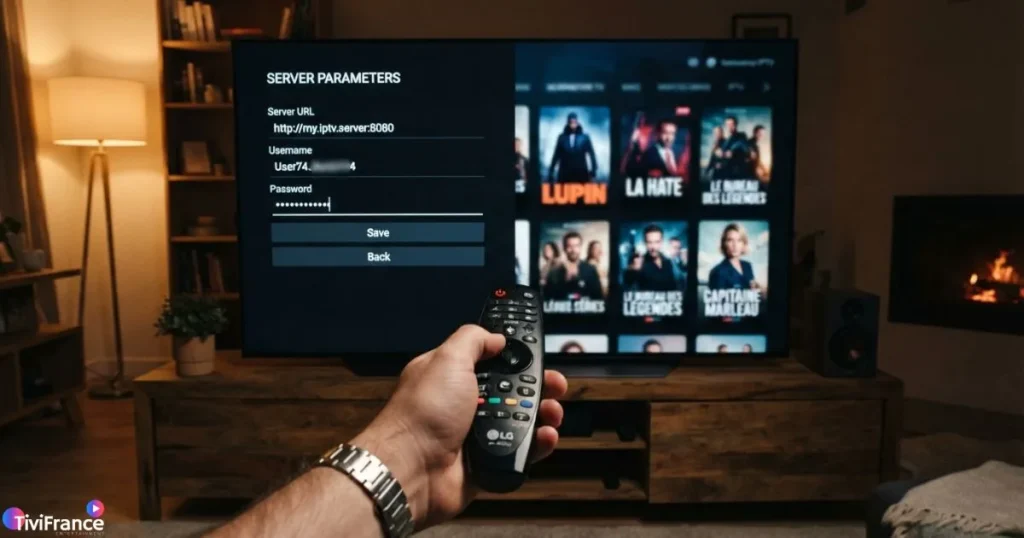
IPTV Smarters Pro est l’une des applications les plus utilisées, sur Android, iOS et Android TV. Voici comment changer le code IPTV directement depuis cette interface.
Sur Android et iOS
- Ouvre IPTV Smarters Pro
- Accède à Gérer les utilisateurs ou Profils depuis l’écran d’accueil
- Appuie sur le profil existant puis sur Modifier
- Remplace l’URL du serveur, le nom d’utilisateur et le mot de passe par les nouvelles informations
- Valide et attends le rechargement complet de la liste de chaînes
Si la mise à jour ne se lance pas correctement, supprime l’ancien profil et crée-en un nouveau. C’est plus fiable qu’une simple modification lorsque l’application a mis en cache des données corrompues.
Sur Smart TV Android
La procédure est identique, mais la navigation se fait à la télécommande. Pour saisir tes identifiants plus facilement, connecte un clavier Bluetooth à ta Smart TV – tu éviteras les erreurs de frappe et tu gagneras plusieurs minutes. La configuration IPTV devient vraiment rapide avec cette astuce.
Tu veux en savoir plus sur les options disponibles pour regarder la TV sur ordinateur ? Découvre notre comparatif de la meilleure application IPTV pour Windows en 2026 pour choisir la solution adaptée à ton usage.
Modifier ses identifiants IPTV sur Tivimate
Tivimate est très appréciée pour son interface soignée et ses fonctionnalités avancées. Si tu te demandes comment changer le code IPTV sur cette application, voici la marche à suivre.
Accéder aux paramètres de playlist
- Ouvre Tivimate et clique sur l’icône engrenage pour accéder aux Paramètres
- Va dans la section Playlists
- Sélectionne la playlist à modifier
- Mets à jour les identifiants Xtream Codes ou le lien M3U selon le format de ton abonnement
- Force une mise à jour manuelle pour que les nouvelles chaînes s’affichent immédiatement
Ajouter une nouvelle playlist en remplacement
Si la modification directe ne donne pas le résultat attendu, supprime l’ancienne playlist et ajoutes-en une nouvelle. L’avantage de Tivimate : si tu modifies la playlist existante au lieu d’en créer une nouvelle, tes chaînes favorites sont conservées. Pense-y avant de supprimer quoi que ce soit.
Si tu utilises un appareil Android et que tu cherches à utiliser un code gratuit pour tester, il existe des options à connaître – mais attention aux pièges. Cet article sur les codes IPTV gratuits pour Android et ce qu’il faut vraiment savoir t’éclairera avant de te lancer.
Mettre à jour sa connexion IPTV sur Smart TV Samsung et LG
Les Smart TV sont de plus en plus utilisées pour accéder à l’IPTV directement depuis le salon. Mais chaque marque a ses propres applications et sa propre logique de navigation.
Samsung Smart TV – via Smart IPTV ou SS IPTV
Sur Samsung, les applications les plus utilisées sont Smart IPTV et SS IPTV. Pour modifier tes identifiants :
- Ouvre l’application et accède aux paramètres
- Modifie l’URL M3U directement depuis l’interface
- Si l’application est liée à ton adresse MAC, la mise à jour peut se faire depuis un portail web – connecte-toi depuis un navigateur sur le site de l’application et actualise le lien depuis ton compte
Note que certaines applications Samsung nécessitent une confirmation côté serveur. Si les chaînes ne s’affichent pas immédiatement après la mise à jour, ferme et relance l’application.
LG Smart TV – webOS et applications tierces
Sur LG, la logique est similaire, mais webOS impose quelques restrictions sur l’installation d’applications tierces. Si ton application IPTV est déjà installée, la modification des identifiants se fait directement dans les paramètres de l’app. Si tu dois installer une nouvelle application, pense à activer le mode développeur depuis les paramètres avancés du téléviseur.
Pour savoir comment changer le code IPTV sur ces modèles, l’astuce principale est d’identifier d’abord l’application utilisée, puis de suivre la procédure de modification propre à cette app.
Changer ses codes IPTV sur Amazon Fire Stick
Le Fire Stick est l’un des appareils les plus populaires pour l’IPTV, grâce à sa compatibilité large et à sa facilité d’utilisation.
Via IPTV Smarters sur Fire Stick
Si IPTV Smarters est déjà installée sur ton Fire Stick, la procédure est exactement la même que sur Android. Si tu dois l’installer, utilise l’application Downloader (disponible dans le store Amazon) pour récupérer l’APK depuis le site officiel de l’application.
Pense à activer les sources inconnues dans les paramètres de ton Fire Stick avant l’installation : Paramètres – Mon Fire TV – Options pour les développeurs – Applications de sources inconnues.
Via Tivimate sur Fire Stick
Tivimate est aussi disponible sur Fire Stick via l’Amazon App Store. Une fois installée, la procédure de modification des identifiants est identique à la version Android TV. Tu retrouves tes playlists dans les paramètres et tu modifies les champs directement.
Mettre à jour ses codes IPTV sur boîtier Android (MAG, Formuler, etc.)
Boîtiers avec portail Stalker
Les boîtiers MAG et certains modèles Formuler fonctionnent avec un portail Stalker, un système différent des Xtream Codes. Pour modifier la connexion :
- Accède aux paramètres réseau ou paramètres du portail depuis le menu principal
- Remplace l’URL du portail par la nouvelle adresse fournie
- Assure-toi que l’adresse MAC de ton boîtier est bien associée à ton nouveau compte chez ton fournisseur
Boîtiers Android standard
Pour les boîtiers sous Android pur (sans portail Stalker), utilise simplement IPTV Smarters, Tivimate ou toute autre application compatible. La procédure est identique à celle décrite pour Android mobile.
Problèmes fréquents après avoir changé son code IPTV – et comment les résoudre
Il arrive que tout ne se passe pas comme prévu. Voici les problèmes les plus courants et leur solution directe.
| Problème rencontré | Cause probable | Solution rapide |
|---|---|---|
| Les chaînes ne chargent pas | Mauvais mot de passe | Vérifier les identifiants reçus par email (copier-coller) |
| “Connexion refusée” | URL du serveur incorrecte | Copier-coller l’URL sans espace ni slash final |
| Liste vide après mise à jour | Cache non vidé | Forcer la mise à jour ou désinstaller et réinstaller l’app |
| Erreur d’authentification | Abonnement expiré | Renouveler son abonnement IPTV |
| Certaines chaînes manquent | Mauvais type de connexion | Passer du lien M3U aux identifiants Xtream Codes |
La règle d’or : toujours copier-coller les identifiants plutôt que les recopier à la main. Une erreur de frappe invisible suffit à bloquer toute la connexion IPTV.
Pour aller plus loin sur le diagnostic des erreurs courantes, le site de référence VLC Help propose une documentation technique utile pour comprendre les erreurs de lecture de flux, notamment en format M3U.
TiviFrance : un abonnement IPTV prêt à l’emploi sur tous tes appareils
Si tu changes d’abonnement ou que tu cherches un service fiable et simple à configurer, c’est le bon moment pour découvrir TiviFrance. Tous les identifiants sont envoyés rapidement après la souscription, dans le format compatible avec les applications mentionnées dans ce guide.
Ce qui fait la différence avec le meilleur IPTV disponible :
- Compatibilité avec Smart TV (Samsung, LG), Fire Stick, Android, iOS et boîtiers
- Essai gratuit de 24 à 48 heures pour tester avant de s’engager
- Support disponible en cas de difficulté lors de la configuration IPTV
- Identifiants Xtream Codes et lien M3U fournis selon tes besoins
C’est une option sérieuse si tu veux éviter les complications techniques dès le départ.
FAQ – Tout ce que tu te demandes sur comment changer le code IPTV
Comment changer le code IPTV sur IPTV Smarters Pro ?
Ouvre IPTV Smarters, va dans “Gérer les utilisateurs”, sélectionne ton profil existant et clique sur “Modifier”. Remplace l’URL du serveur, le nom d’utilisateur et le mot de passe par les nouvelles informations. Si la mise à jour échoue, supprime le profil et crée-en un nouveau. La connexion se rétablit en quelques secondes.
Quelle est la différence entre un lien M3U et des identifiants Xtream Codes ?
Le lien M3U est une URL unique qui contient déjà toutes les chaînes. Les identifiants Xtream Codes sont composés de trois champs séparés : URL du serveur, nom d’utilisateur et mot de passe. Les deux formats permettent d’accéder au même contenu, mais toutes les applications ne supportent pas les deux. IPTV Smarters et Tivimate acceptent les deux formats.
Pourquoi mes chaînes n’apparaissent plus après avoir changé mes identifiants ?
La cause la plus fréquente est une erreur de saisie (un espace en trop, un caractère mal copié). Vérifie d’abord les identifiants en les copiant-collant depuis ton email. Si le problème persiste, vide le cache de l’application ou désinstalle-la et réinstalle-la. Dans certains cas, c’est l’abonnement lui-même qui a expiré.
Comment changer le code IPTV sans perdre mes chaînes favorites ?
Sur Tivimate, si tu modifies la playlist existante plutôt que d’en créer une nouvelle, tes favoris sont conservés. Sur IPTV Smarters, les favoris sont parfois liés au profil : modifie le profil existant plutôt que de le supprimer. L’application recharge les chaînes tout en conservant tes préférences.
Est-ce qu’on peut utiliser les mêmes identifiants IPTV sur plusieurs appareils ?
Cela dépend des conditions de ton abonnement. Certains forfaits autorisent une ou deux connexions simultanées. Si tu essaies de te connecter sur plus d’appareils que prévu, tu obtiendras une erreur d’authentification. Vérifie le nombre de connexions incluses dans ton offre avant de configurer plusieurs appareils.
Comment savoir si mon abonnement IPTV est encore actif ?
La plupart des applications affichent la date d’expiration dans les paramètres du profil. Sur IPTV Smarters, elle est visible dans les informations du compte. Si tu ne trouves pas cette information, contacte directement ton fournisseur – la réponse arrive généralement en quelques minutes.
Conclusion : configure, teste, profite
Maintenant que tu sais exactement comment changer le code IPTV sur chaque type d’appareil, la manipulation ne devrait plus te bloquer. Copier-coller tes identifiants, modifier le bon profil dans la bonne application, identifier le format utilisé par ton fournisseur : ce sont les trois réflexes à adopter pour une configuration rapide et sans stress.
Si tu rencontres encore des difficultés, reviens sur le tableau de résolution dans cet article. La majorité des problèmes viennent d’une erreur de saisie ou d’un cache non vidé – et les deux se résolvent en moins de deux minutes.
Et si tu cherches un abonnement fiable, compatible avec tous les appareils présentés ici et livré avec une période d’essai gratuite de 24 à 48 heures, découvre le meilleur IPTV sur TiviFrance. Tu commences à regarder dans l’heure qui suit ta souscription.