
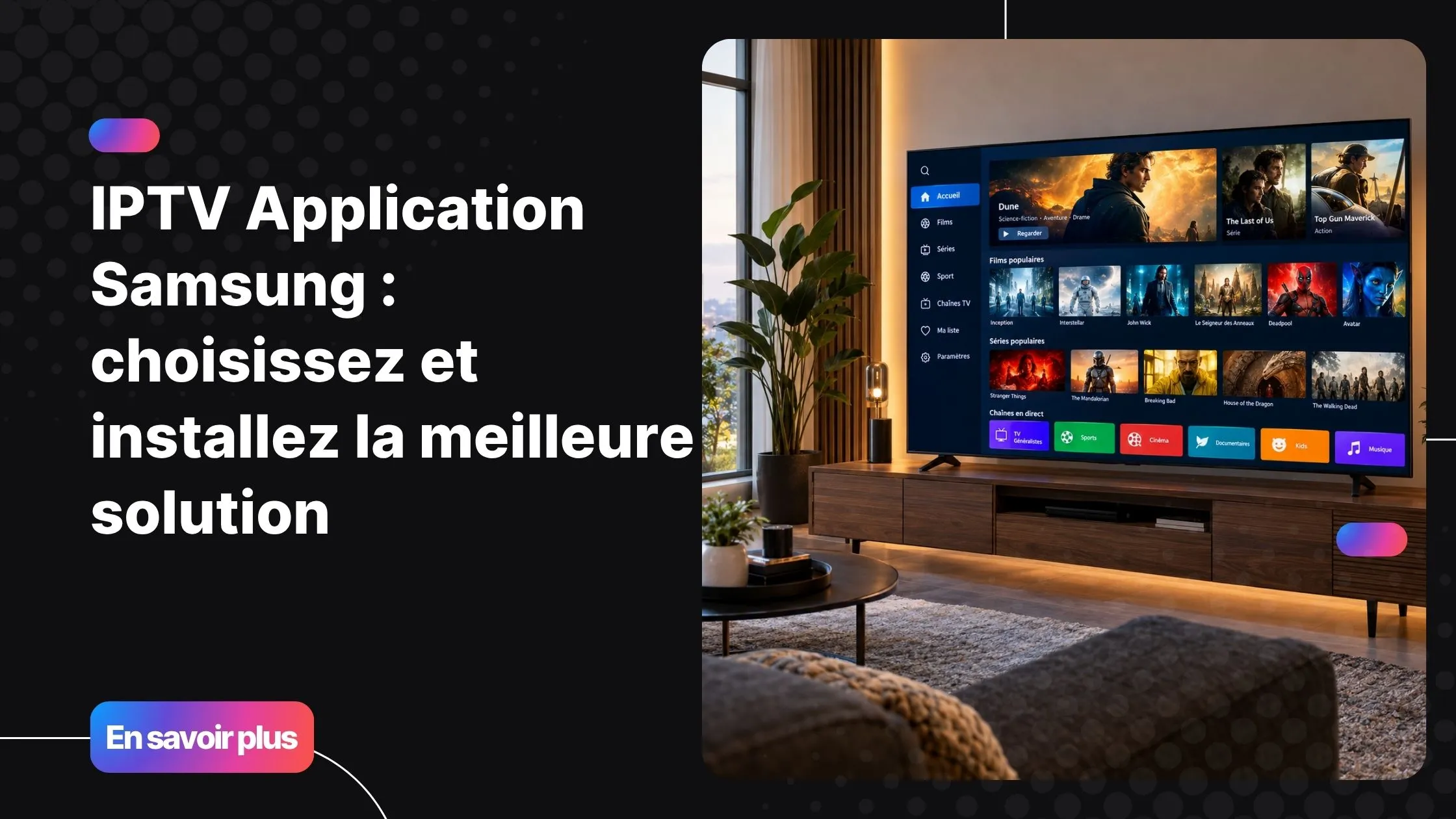
Tu viens d’allumer ton grand écran Samsung. La télécommande dans une main, un café dans l’autre. Et là, tu réalises que ton abonnement câble classique ne te suffit plus. Des centaines de chaînes, mais rien qui t’intéresse vraiment. Un catalogue figé, des options limitées, des prix qui grimpent chaque année. Ce sentiment, beaucoup d’utilisateurs Samsung l’ont vécu.
L’IPTV change la donne. Grâce à ta connexion Internet, tu accèdes à des milliers de chaînes françaises et internationales, du sport en direct, des films et des séries à la demande, le tout directement sur ton téléviseur. Mais encore faut-il savoir quelle iptv application samsung choisir et comment l’installer correctement. C’est exactement ce que ce guide va t’expliquer, étape par étape.
Chez Fournisseur IPTV TiviFrance, on accompagne chaque jour des utilisateurs Samsung dans cette démarche. Voici tout ce que tu dois savoir pour démarrer.
Table of Contents
L’IPTV sur Samsung : de quoi parle-t-on vraiment ?
Avant de plonger dans les applications et les installations, posons les bases. L’IPTV, ou Internet Protocol Television, est une technologie qui te permet de recevoir des flux télévisés via ta connexion Internet plutôt que par une antenne ou un câble coaxial. Concrètement, au lieu de dépendre d’un opérateur traditionnel, tu accèdes à un serveur qui diffuse les chaînes en temps réel vers ton écran.
Ta Samsung Smart TV tourne sous Tizen OS, le système d’exploitation maison de Samsung. Cet environnement est particulièrement adapté à l’IPTV : il supporte les applications tierces, les flux vidéo haute définition et les formats modernes comme le HLS ou le MPEG-TS. Tu peux d’ailleurs consulter la page officielle Samsung Smart TV pour vérifier la compatibilité exacte de ton modèle avec les applications tierces. Résultat, regarder l’IPTV sur Samsung est une expérience fluide et confortable sur grand écran, quand on sait par où commencer.

Pourquoi l’IPTV séduit autant les utilisateurs Samsung ?
- Un accès à des milliers de chaînes françaises, arabes, sportives et internationales
- La possibilité de regarder des matchs en direct non disponibles sur les offres classiques
- Une qualité d’image en HD, Full HD et 4K selon ton abonnement
- Un guide des programmes (EPG) intégré dans l’application
- Un tarif bien inférieur aux offres câble ou satellite
Il est important de préciser que l’IPTV peut être légal ou illégal selon la source utilisée. Un service comme TiviFrance propose des offres dans le cadre d’une utilisation responsable. Renseigne-toi toujours sur la légalité des contenus auxquels tu accèdes dans ton pays.
Quelle iptv application samsung choisir ?
C’est souvent la première question que se posent les nouveaux utilisateurs. Il existe plusieurs applications compatibles avec les Samsung Smart TV, chacune avec ses propres forces. Voici les critères essentiels à vérifier avant de faire ton choix.
Les critères de sélection d’une bonne application
- Compatibilité Tizen OS : toutes les applications ne tournent pas nativement sur Samsung
- Support du format M3U : format universel pour charger les listes de chaînes
- Intégration EPG : le guide électronique des programmes enrichit l’expérience
- Stabilité et fluidité : indispensable pour éviter les coupures pendant un match
- Interface intuitive : la navigation à la télécommande doit rester simple
- Mises à jour régulières : signe que l’application est maintenue activement
Comparatif des meilleures applications IPTV pour Samsung Smart TV
| Application | Compatible Samsung | Format M3U | EPG | Interface | Prix |
|---|---|---|---|---|---|
| Smart IPTV (SIPTV) | Oui (natif) | Oui | Oui | ⭐⭐⭐⭐ | ~5 € (unique) |
| GSE Smart IPTV | Oui (natif) | Oui | Oui | ⭐⭐⭐⭐⭐ | Gratuit |
| IPTV Smarters Pro | Oui (natif) | Oui | Oui | ⭐⭐⭐⭐ | Gratuit |
| SS IPTV | Oui (natif) | Oui | Partiel | ⭐⭐⭐ | Gratuit |
| Tivimate | Via sideload | Oui | Oui | ⭐⭐⭐⭐⭐ | Freemium |
Focus : Smart IPTV (SIPTV), la référence sur Samsung
Smart IPTV est sans doute l’application la plus connue des utilisateurs Samsung. Elle est disponible directement sur le Samsung App Store pour les modèles Tizen compatibles, ce qui facilite beaucoup l’installation. Son interface est épurée, elle charge les listes M3U rapidement et gère correctement l’EPG.
Son seul bémol : l’activation est payante (environ 5 euros en paiement unique), mais c’est un investissement ponctuel qui se justifie largement sur le long terme. C’est l’une des iptv application samsung les plus stables du marché.
Focus : GSE Smart IPTV, la solution gratuite et complète
Si tu veux éviter tout frais d’application, GSE Smart IPTV est une excellente alternative. Elle propose une interface très complète, gère plusieurs profils et offre de nombreuses options de personnalisation. Elle supporte les URL M3U, M3U8 et même les API Xtream Codes. Pour en savoir plus sur ce protocole, consulte cet article sur le fonctionnement d’un serveur IPTV moderne et son protocole Xtream, qui t’aidera à mieux comprendre comment fonctionne ton flux en arrière-plan.
Comment installer une iptv application samsung étape par étape
Passons maintenant à la pratique. Il existe trois méthodes selon ton modèle de Samsung et tes besoins.
Méthode 1 : installation depuis le Samsung App Store
C’est la méthode la plus simple et la plus recommandée. Elle fonctionne sur la plupart des Samsung Smart TV depuis 2016.
- Allume ta Samsung Smart TV et accède au Smart Hub (touche maison de ta télécommande)
- Accède à la section “Apps” puis utilise la loupe de recherche
- Tape le nom de l’application voulue : “Smart IPTV”, “GSE IPTV” ou “IPTV Smarters”
- Clique sur “Installer” et attends la fin du téléchargement
- Lance l’application, puis entre l’URL M3U de ton abonnement IPTV
- Configure ensuite l’URL EPG pour activer le guide des programmes

Bon à savoir : certaines applications ont été retirées du Samsung App Store à certaines périodes. Si tu ne trouves pas l’application recherchée, passe à la méthode 2 ou 3.
Méthode 2 : installation via sideload (APK) sur Samsung
Cette méthode plus technique permet d’installer des applications non disponibles sur le store officiel, comme Tivimate. Elle nécessite d’activer le mode développeur sur ton Samsung et d’utiliser un logiciel comme Tizen Studio sur ton ordinateur. C’est une approche réservée aux utilisateurs à l’aise avec la manipulation de fichiers, car une mauvaise installation peut déstabiliser le système.
Méthode 3 : utiliser un appareil externe branché sur le Samsung
Si ton modèle Samsung est trop ancien ou si tu veux plus de liberté dans le choix des applications, cette solution est idéale. Tu branches simplement un Amazon Firestick, une Android TV Box ou un Chromecast avec Google TV sur le port HDMI de ton téléviseur. Tu accèdes alors à un écosystème Android complet, avec toutes les applications IPTV disponibles, sans aucune restriction liée à Tizen OS.
Comment configurer ton lecteur IPTV Samsung avec un abonnement
Une fois l’application installée, il te faut un abonnement IPTV actif pour accéder aux chaînes. Voici comment tout configurer proprement.
Qu’est-ce qu’une URL M3U et où la trouver ?
Le format M3U est un fichier de liste de lecture contenant les adresses des flux de chaque chaîne. Quand tu souscris à un abonnement IPTV, ton fournisseur te communique une URL M3U personnalisée. Elle ressemble à quelque chose comme : http://serveur.exemple.com:8080/get.php?username=XXX&password=YYY&type=m3u
Cette URL est à entrer dans ton application IPTV, dans la section dédiée à l’ajout d’une liste de chaînes. Si tu n’es pas encore équipé d’un bon lecteur adapté à ton usage et compatible avec le format M3U, ce guide dédié aux players IPTV t’aidera à faire le bon choix.
Configurer l’EPG pour afficher le guide des programmes
L’EPG (Electronic Program Guide) est l’équivalent numérique du programme télé. Il s’affiche directement dans ton application et te permet de voir ce qui passe sur chaque chaîne en temps réel. Pour l’activer :
- Accède aux paramètres de ton application IPTV
- Cherche la section “EPG” ou “Guide des programmes”
- Entre l’URL EPG fournie par ton prestataire (souvent au format XMLTV)
- Active la mise à jour automatique (toutes les 12 ou 24 heures)
Conseils pour une expérience optimale
La qualité de ton visionnage dépend en grande partie de ta connexion réseau. Voici les recommandations à suivre :
- Connexion Ethernet : la meilleure option pour la stabilité, branche directement le câble RJ45 de ton routeur à ta Samsung
- Wi-Fi 5 GHz : si le câble n’est pas possible, utilise la bande 5 GHz pour éviter les interférences
- Débit minimum : 10 Mbps pour la HD, 25 Mbps pour la 4K
- En cas de freeze : redémarre ton routeur, vide le cache de l’application depuis les paramètres Samsung
- Mode image : active le mode “Jeu” ou “Cinéma” sur ton Samsung pour réduire la latence du traitement vidéo
TiviFrance : l’abonnement IPTV conçu pour ta Samsung Smart TV
Tu as choisi ton application, tu sais comment l’installer, il te manque maintenant l’abonnement IPTV qui va avec. Fournisseur IPTV TiviFrance est compatible avec toutes les applications présentées dans ce guide.

Que tu optes pour Smart IPTV, GSE ou IPTV Smarters, la configuration fonctionne en quelques secondes avec l’URL M3U fournie après souscription.
Ce que propose TiviFrance
- Un catalogue complet de chaînes françaises, sportives et internationales
- Une qualité d’image en HD et 4K pour les contenus disponibles
- Un EPG intégré pour ne jamais manquer un programme
- Un support technique disponible pour t’aider en cas de problème
- Une période d’essai gratuite de 24 à 48 heures pour tester le service avant tout engagement
Comment activer TiviFrance sur ton Samsung en 4 étapes
- Souscris à l’offre sur le site TiviFrance et récupère tes identifiants
- Ouvre ton application IPTV sur la Samsung Smart TV
- Entre l’URL M3U reçue par email dans la section d’ajout de liste
- Profite immédiatement de l’ensemble du catalogue
Problèmes courants et solutions sur ton lecteur IPTV Samsung
Même avec la meilleure configuration, quelques problèmes peuvent survenir. Voici les cas les plus fréquents et comment les résoudre rapidement.
| Problème rencontré | Cause probable | Solution recommandée |
|---|---|---|
| L’application ne se charge pas | Cache saturé | Paramètres Samsung – Applications – Vider le cache |
| Image qui freeze ou coupe | Débit réseau insuffisant | Passer en Ethernet ou déplacer le routeur |
| Chaînes absentes ou liste vide | URL M3U expirée ou incorrecte | Contacter le fournisseur pour une URL actualisée |
| Application introuvable sur le store | Retrait temporaire Tizen | Méthode sideload ou appareil externe (Firestick) |
| Son sans image ou image sans son | Format vidéo non supporté | Changer d’application IPTV ou de lecteur |
FAQ – iptv application samsung : vos questions les plus fréquentes
Quelle est la meilleure iptv application samsung en 2025 ?
Smart IPTV et GSE Smart IPTV sont les deux meilleures options disponibles nativement sur Samsung Tizen OS. Smart IPTV se distingue par sa stabilité, tandis que GSE offre plus de fonctionnalités gratuitement. Le choix dépend de tes priorités : simplicité ou richesse fonctionnelle.
Peut-on installer une iptv application samsung sans passer par le store officiel ?
Oui, via la méthode sideload (APK) en activant le mode développeur. C’est une manipulation technique qui permet d’installer des applications comme Tivimate. Si tu n’es pas à l’aise avec ce procédé, un appareil externe branché en HDMI est une alternative plus simple.
L’IPTV sur Samsung est-il légal ?
L’IPTV en tant que technologie est tout à fait légale. Tout dépend de la source utilisée et des contenus diffusés. Les services qui respectent les droits de diffusion, comme les offres proposées par des fournisseurs sérieux, entrent dans une utilisation responsable. Renseigne-toi selon la législation de ton pays.
Quelle vitesse Internet est nécessaire pour regarder l’IPTV Samsung en 4K ?
Pour une lecture fluide en 4K, une connexion d’au moins 25 Mbps est recommandée. En HD, 10 Mbps suffisent dans la plupart des cas. La connexion Ethernet reste toujours préférable au Wi-Fi pour éviter les microcoupures.
TiviFrance propose-t-il un essai gratuit pour tester l’IPTV sur mon Samsung ?
Oui. TiviFrance offre une période d’essai gratuite de 24 à 48 heures. Tu peux tester la qualité des flux, la compatibilité avec ton application Samsung et la richesse du catalogue avant de souscrire à un abonnement payant.
Mon application IPTV Samsung Smart TV plante souvent, que faire ?
Commence par vider le cache de l’application depuis les paramètres de ta Samsung. Si le problème persiste, vérifie ta connexion Internet et ta vitesse de débit réel. Une réinstallation complète de l’application résout souvent les bugs persistants. Si le problème vient des chaînes elles-mêmes, contacte directement ton fournisseur IPTV.
Prêt à transformer ton Samsung en vrai centre de divertissement ?
Avec la bonne iptv application samsung et un abonnement fiable, tu accèdes à des milliers de chaînes en quelques minutes. TiviFrance t’offre 24 à 48 heures d’essai gratuit, sans engagement, pour vérifier par toi-même la qualité du service sur ta Smart TV.Fournisseur IPTV – Démarrer l’essai gratuit