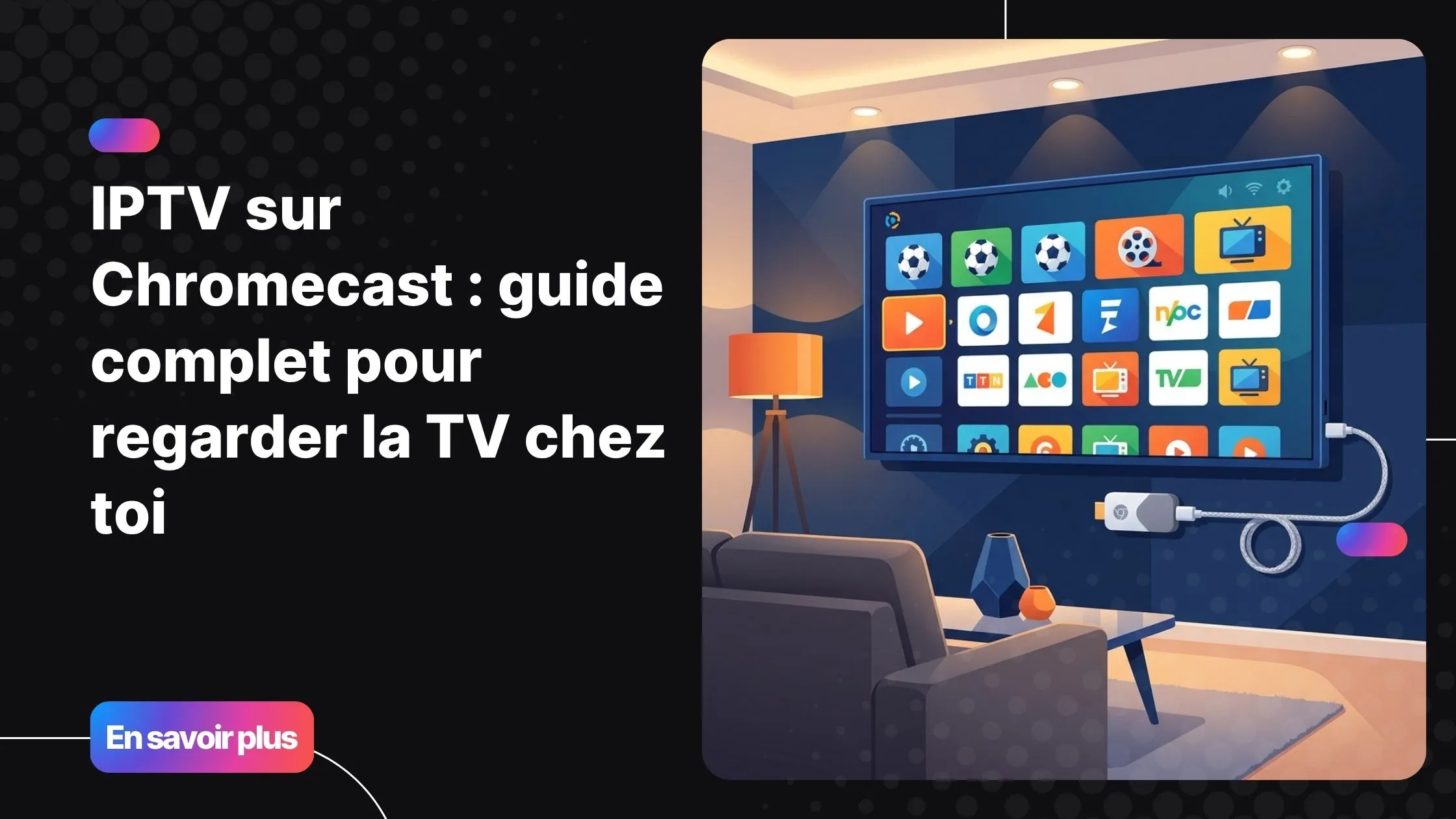
Tu t’es déjà retrouvé devant ta télé, à chercher désespérément la chaîne que tout le monde regarde ce soir ? Un match en direct, une série dont tout le monde parle, un film que tu attendais depuis des semaines… et rien. Ton bouquet classique ne propose pas ce que tu veux vraiment. C’est exactement là qu’utiliser l’IPTV sur Chromecast peut tout changer. En quelques minutes, ton téléviseur devient un véritable centre de divertissement avec des milliers de chaînes accessibles depuis ton canapé. Et avec un Fournisseur IPTV fiable comme TiviFrance, tu peux même tester le service gratuitement pendant 24 à 48 heures, sans engagement.
Pas besoin d’un décodeur encombrant, pas de câbles partout, et surtout pas de contrat bloquant. Juste un petit dongle Google branché derrière ton écran, une connexion Wi-Fi solide, et un abonnement adapté à tes envies. Dans ce guide complet, tu vas découvrir comment configurer et utiliser l’IPTV sur Chromecast, étape par étape, même sans expérience technique particulière.
Table of Contents
Qu’est-ce que l’IPTV sur Chromecast et pourquoi ça change tout ?
L’IPTV, ou Internet Protocol Television, consiste à recevoir des flux TV via internet plutôt que par une antenne ou un câble classique. Le Chromecast, lui, est un petit appareil de Google qui se branche sur le port HDMI de ta télé et lui permet de recevoir du contenu en streaming depuis ton téléphone, ta tablette, ou directement via l’interface Google TV selon le modèle.
Résultat : utiliser l’IPTV sur Chromecast te donne accès à des centaines, voire des milliers de chaînes françaises et internationales, en HD ou en 4K, sans changer ta télé. C’est économique, discret, et redoutablement efficace. Pour une vue d’ensemble encore plus détaillée, retrouve notre guide complet pour installer et configurer IPTV sur ton Chromecast, avec toutes les étapes illustrées.
Les modèles Chromecast compatibles
Tous les Chromecast ne fonctionnent pas de la même façon. Voici un aperçu des modèles disponibles et de leurs capacités :
| Modèle Chromecast | Google TV intégré | Installation d’app directe | Résolution max |
|---|---|---|---|
| Chromecast 3e génération | Non | Non | 1080p |
| Chromecast with Google TV (HD) | Oui | Oui | 1080p |
| Chromecast with Google TV (4K) | Oui | Oui | 4K HDR |
Le modèle Chromecast with Google TV 4K est le plus polyvalent. Il te permet d’installer des applications IPTV directement depuis son Play Store intégré, sans passer par ton téléphone pour lancer la lecture.

Ce dont tu as besoin avant de commencer
Pour profiter de l’IPTV sur Chromecast dans les meilleures conditions, assure-toi d’avoir tout ce qu’il faut avant de te lancer :
- Un Chromecast – idéalement le modèle with Google TV pour plus d’autonomie
- Une connexion Wi-Fi stable avec un débit minimum de 10 Mbps
- Un abonnement IPTV actif – TiviFrance propose un essai gratuit de 24 à 48 heures
- Un smartphone Android ou iOS si tu utilises un Chromecast classique sans Google TV
- Les identifiants fournis par ton fournisseur : lien M3U ou codes Xtream
TiviFrance te transmet toutes ces informations immédiatement après l’activation. Tu n’as rien à chercher : tout est prêt à utiliser, clairement présenté dans ton espace client.
Comment installer l’IPTV sur Chromecast : 3 méthodes pas à pas
Il existe plusieurs façons de diffuser de l’IPTV sur ton Chromecast. Choisis la méthode qui correspond à ton matériel et à tes habitudes.
Méthode 1 – Via une application Android avec Google Cast
Cette méthode fonctionne avec tous les modèles de Chromecast, y compris les plus anciens. Voici les étapes à suivre :
- Télécharge une application IPTV compatible Google Cast sur ton Android (IPTV Smarters Pro, TiviMate ou GSE Smart IPTV)
- Ouvre l’application et accède aux paramètres de playlist
- Ajoute ton lien M3U ou entre tes identifiants Xtream Codes fournis par TiviFrance
- Laisse la liste des chaînes se charger complètement
- Lance une chaîne puis appuie sur l’icône Cast en haut à droite de l’écran
- Sélectionne ton Chromecast dans la liste – la diffusion démarre instantanément sur ta télé

Rapide à mettre en place, cette approche est idéale pour découvrir l’IPTV sur Chromecast sans configuration complexe ni matériel supplémentaire.
Méthode 2 – Installation directe via Google TV
Si tu possèdes un Chromecast with Google TV, tu bénéficies d’une expérience encore plus fluide. Tout se passe sur ta télé, sans téléphone :
- Accède au Play Store depuis l’interface Google TV de ton Chromecast
- Recherche une application IPTV compatible : IPTV Smarters ou TiviMate sont les références
- Installe l’application et ouvre-la avec ta télécommande
- Configure ton abonnement TiviFrance avec le lien M3U ou les codes Xtream reçus par email
- Profite directement depuis ta télé, comme avec un décodeur classique
C’est la méthode la plus confortable au quotidien. Tu navigues dans tes chaînes avec ta télécommande, sans jamais avoir à sortir ton téléphone.
Méthode 3 – Google Cast depuis le navigateur Chrome
Tu n’as pas de smartphone Android ni de Google TV ? Depuis un ordinateur, tu peux utiliser le navigateur Chrome pour caster un onglet contenant un lecteur IPTV web vers ton Chromecast. C’est la solution de dépannage idéale, particulièrement utile pour tester rapidement un flux avant de choisir ton application définitive.
Comparatif des meilleures applications IPTV pour Chromecast
| Application | Compatible Cast | Google TV | Interface | Prix |
|---|---|---|---|---|
| IPTV Smarters Pro | Oui | Oui | Très bonne | Gratuit / Payant |
| TiviMate | Oui | Oui | Excellente | Freemium |
| Kodi + PVR IPTV | Oui | Oui | Bonne | Gratuit |
| GSE Smart IPTV | Oui | Non | Bonne | Gratuit / Payant |
Pour t’aider à faire le meilleur choix selon ton usage, retrouve notre comparatif détaillé des applications IPTV gratuites compatibles Chromecast, testées et recommandées par notre équipe.
Configurer TiviFrance sur ton Chromecast
TiviFrance est un Fournisseur IPTV qui propose des abonnements entièrement compatibles avec tous les appareils populaires, Chromecast inclus. La configuration est immédiate : dès l’activation de ton abonnement, tu reçois un lien M3U ou des identifiants Xtream Codes à saisir dans l’application de ton choix.
L’offre comprend des milliers de chaînes françaises et internationales, du contenu en direct, du replay et une section VOD complète. Et surtout, tu peux tester l’IPTV sur Chromecast gratuitement pendant 24 à 48 heures, sans carte bancaire ni engagement. C’est la façon la plus transparente de vérifier que tout fonctionne parfaitement chez toi avant de souscrire.
Résoudre les problèmes courants avec l’IPTV sur Chromecast
Même avec la meilleure configuration, un problème peut surgir. Voici les situations les plus fréquentes et comment les régler en quelques secondes :
- Image saccadée ou buffering : vérifie la vitesse de ta connexion Wi-Fi (minimum 10 Mbps recommandé), passe en bande 5 GHz si possible, ou réduis temporairement la qualité du flux dans les paramètres de l’application
- Le Cast ne fonctionne pas : assure-toi que ton téléphone et ton Chromecast sont connectés exactement au même réseau Wi-Fi
- Les chaînes ne se chargent pas : vérifie la validité de ton abonnement et teste ton lien M3U dans VLC pour confirmer qu’il est bien actif
- Pas de son sur certaines chaînes : il peut s’agir d’un problème de codec audio – change le lecteur interne dans les paramètres de l’application
- L’application se ferme toute seule : vide le cache, désinstalle puis réinstalle l’app, et vérifie que le firmware de ton Chromecast est à jour via les paramètres système
Si un problème persiste, le support TiviFrance est disponible pour t’accompagner rapidement vers une solution. Pour approfondir le sujet de la configuration réseau, Google propose également des ressources officielles utiles pour optimiser ton Chromecast.
Astuces pour une expérience optimale
Tu veux tirer le meilleur de l’IPTV sur Chromecast au quotidien ? Ces quelques ajustements simples font une vraie différence, surtout pour le sport en direct ou les films en 4K HDR :
- Connecte ton Chromecast en filaire via un adaptateur Ethernet pour une stabilité maximale et zéro perte de signal
- Utilise un routeur Wi-Fi 6 pour réduire la latence et améliorer la fluidité des flux HD
- Active le mode “Performances élevées” dans les paramètres de ton Google TV
- Crée des listes de chaînes favorites dans ton application IPTV pour accéder plus vite à tes contenus préférés
- Pense à vérifier régulièrement les mises à jour de l’application et du firmware de ton Chromecast
FAQ – Questions fréquentes sur l’IPTV Chromecast
Comment utiliser l’IPTV sur Chromecast facilement ?
Pour utiliser l’IPTV sur Chromecast, il te faut un abonnement actif, une application compatible (IPTV Smarters, TiviMate) et ton Chromecast branché à ta télé. Tu entres tes identifiants dans l’application, puis tu lances le casting depuis Android – ou tu utilises directement l’interface Google TV si tu possèdes ce modèle.
Quelle est la meilleure application IPTV pour Chromecast ?
TiviMate et IPTV Smarters Pro sont les deux références du marché. Elles offrent une interface claire, une navigation fluide avec télécommande, et une compatibilité totale avec les abonnements M3U ou Xtream Codes comme celui de TiviFrance.
Peut-on utiliser l’IPTV sur Chromecast sans smartphone ?
Oui, mais uniquement avec le Chromecast with Google TV. Ce modèle intègre un Play Store complet qui te permet d’installer et de gérer des applications IPTV directement depuis ta télécommande, sans aucun intermédiaire.
L’IPTV sur Chromecast fonctionne-t-il en 4K ?
Absolument. Avec le Chromecast with Google TV 4K et un abonnement proposant des flux 4K HDR comme TiviFrance, tu profites d’une image d’une qualité exceptionnelle. Prévois une connexion d’au moins 25 Mbps pour une lecture parfaitement fluide.
Comment entrer un lien M3U sur mon Chromecast ?
Tu entres ton lien M3U directement dans les paramètres de l’application IPTV installée, que ce soit sur Google TV ou sur ton Android. Ouvre la section “Ajouter une playlist”, choisis l’option M3U URL, colle le lien fourni par TiviFrance – la liste de chaînes se charge automatiquement.
TiviFrance est-il bien compatible avec Chromecast ?
Oui, TiviFrance est entièrement compatible avec toutes les générations de Chromecast. Que tu utilises un ancien modèle ou le dernier Chromecast with Google TV 4K, tu configures ton abonnement en quelques minutes et tu peux profiter immédiatement de l’IPTV sur Chromecast. Un essai gratuit de 24 à 48 heures est disponible pour tester sans aucun engagement.

Conclusion
Avec un Chromecast et le bon abonnement, ta télé se transforme en quelques minutes en un vrai décodeur IPTV universel. Que tu choisisses de caster depuis Android, d’installer une app directement sur Google TV ou de passer par ton navigateur Chrome, il existe une solution adaptée à chaque situation. L’IPTV sur Chromecast, c’est simple, flexible, et bien plus économique qu’un abonnement satellite classique.
La meilleure façon de t’en convaincre, c’est de le tester toi-même. Avec TiviFrance, tu bénéficies d’un essai gratuit de 24 à 48 heures, sans carte bancaire requise – des milliers de chaînes françaises et internationales, du sport en direct, des films et des séries en VOD, directement sur ton grand écran. Rends-toi dès maintenant sur Fournisseur IPTV et active ton accès gratuit en moins de deux minutes.