
Tu rentres chez toi après une longue journée. L’envie d’allumer la télé est là, mais le canapé est loin, la télécommande introuvable, et de toute façon ton écran d’ordinateur est déjà allumé devant toi. Et si cet écran-là suffisait ? L’iptv pour pc transforme n’importe quel ordinateur en vrai téléviseur connecté, avec des centaines de chaînes en direct, du replay et de la VOD, sans boîtier supplémentaire.
Pourtant, beaucoup de gens passent à côté de cette solution. On imagine qu’il faut être technophile, bricoler des paramètres obscurs ou investir dans du matériel. En réalité, regarder la TV sur ton PC demande seulement trois choses : un bon fournisseur, le bon logiciel et une connexion correcte. Rien de plus.
Dans ce guide, on te montre tout : pourquoi le PC est l’un des meilleurs appareils pour l’IPTV, quels lecteurs choisir, comment configurer ta playlist, et comment éviter les erreurs classiques. Et si tu veux tester sans engagement, france iptv propose une période d’essai gratuite de 24 à 48 heures pour démarrer sans risque.
Table of Contents
Pourquoi regarder l’IPTV sur PC est une excellente idée
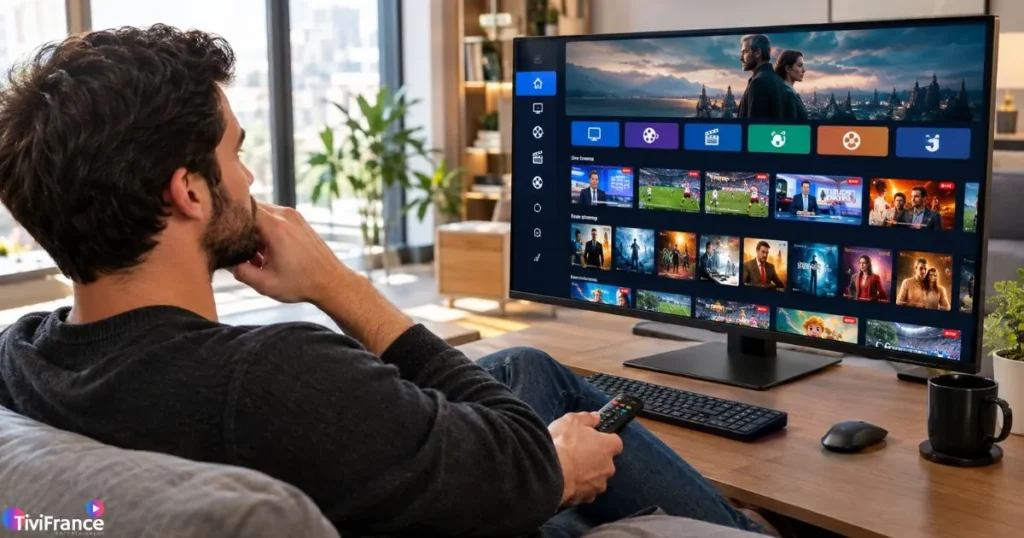
Le PC est l’écran le plus polyvalent que tu aies chez toi. Il est allumé plusieurs heures par jour, il est grand, lumineux, et connecté à internet en permanence. Autant en profiter pour regarder la TV, plutôt que d’acheter un appareil supplémentaire.
Avec l’iptv pour pc, tu bénéficies d’un vrai confort d’utilisation : tu peux regarder un match dans une fenêtre pendant que tu travailles dans une autre, mettre une chaîne d’infos en fond, ou naviguer dans un catalogue de VOD depuis ton clavier sans chercher une télécommande. C’est fluide, rapide, et entièrement personnalisable.
Les avantages concrets sont nombreux :
- Pas besoin de Smart TV ni de boîtier décodeur
- Grand écran disponible sans investissement supplémentaire
- Qualité d’image excellente avec une bonne connexion
- Multi-tâche possible en toute simplicité
- Compatible Windows, macOS et Linux selon le lecteur choisi
IPTV sur PC vs les autres appareils : ce qui change vraiment
Contrairement à une Smart TV dont le store d’applications est souvent limité, un PC te laisse installer n’importe quel logiciel IPTV PC sans restriction. Tu n’es pas dépendant d’un système fermé. Et comparé au smartphone, l’écran plus grand rend l’expérience bien plus confortable pour regarder un film ou suivre un événement sportif.
| Appareil | Facilité d’installation | Qualité d’image | Flexibilité logiciel |
|---|---|---|---|
| PC Windows | Très facile | ★★★★★ | Totale |
| Smart TV | Facile | ★★★★★ | Limitée |
| Smartphone | Facile | ★★★ | Bonne |
| Boîtier Android | Moyen | ★★★★ | Bonne |
Ce dont tu as besoin avant de commencer
Avant de lancer ta première chaîne, trois éléments sont indispensables. Sans eux, rien ne fonctionnera correctement, peu importe le lecteur que tu choisiras.
- Une connexion internet stable : minimum 10 Mb/s pour la HD, 25 Mb/s pour la 4K
- Un abonnement IPTV actif auprès d’un fournisseur sérieux
- Un lecteur IPTV PC compatible avec ton système
Côté système d’exploitation, Windows 10 et Windows 11 sont les plus adaptés. La quasi-totalité des logiciels disponibles tournent nativement sous IPTV Windows sans configuration particulière. Les utilisateurs macOS ont aussi des options, mais le choix est légèrement plus restreint.
C’est quoi une playlist M3U et pourquoi c’est important ?
Une playlist M3U PC est un fichier texte (ou une URL) qui contient la liste de toutes les chaînes auxquelles tu as accès. C’est lui qui fait le lien entre ton logiciel et les flux vidéo de ton abonnement. Sans cette playlist, ton lecteur ne sait pas quelles chaînes afficher.
Concrètement, quand tu souscris un abonnement IPTV, ton fournisseur te transmet soit un fichier M3U à télécharger, soit une URL à coller directement dans ton lecteur. Cette URL contient toutes tes chaînes, organisées par catégories. Pour en savoir plus sur les formats compatibles et la structure de ces fichiers, comprendre les causes de blocage IPTV et comment les résoudre peut t’aider si tu rencontres des problèmes de chargement.
Les meilleurs logiciels IPTV pour PC à connaître
C’est là que beaucoup hésitent. Il existe des dizaines de lecteurs, mais seuls quelques-uns méritent vraiment ton attention. Voici les options les plus fiables pour regarder l’iptv pour pc sans prise de tête.
VLC Media Player : le classique universel
VLC est sans doute le logiciel le plus connu sur PC, et pour une bonne raison : il est gratuit, open source, disponible sur Windows, macOS et Linux, et il supporte nativement les flux M3U. Pour débuter avec l’iptv pour pc, c’est le point d’entrée idéal.
Sa limite principale reste l’interface : basique, sans guide des programmes (EPG), et peu adaptée pour naviguer dans une longue liste de chaînes.
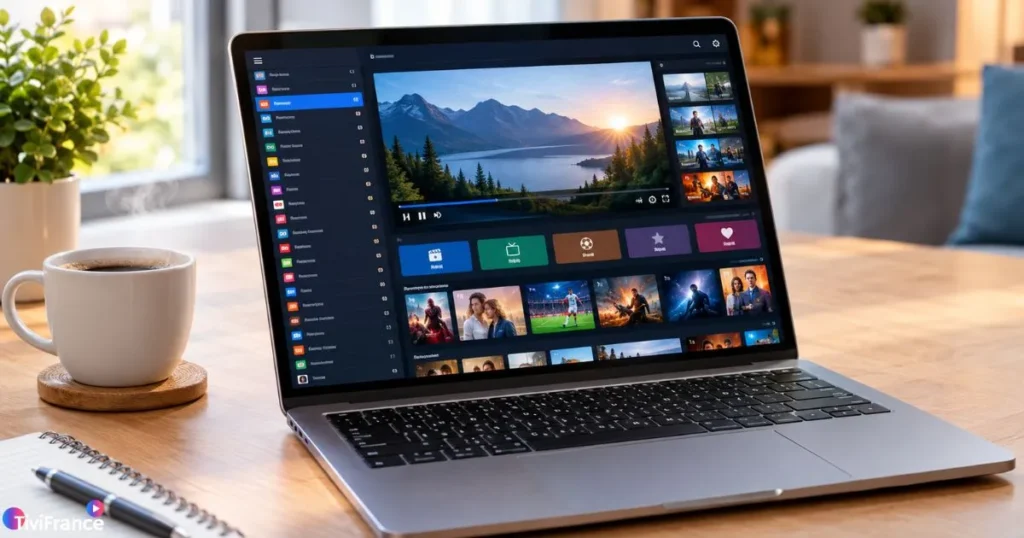
Mais pour tester rapidement ou regarder une chaîne précise, il fait très bien le travail. Tu peux télécharger VLC gratuitement sur le site officiel de VideoLAN.
Kodi : la solution puissante pour les utilisateurs exigeants
Kodi est un media center open source qui, combiné au module PVR IPTV Simple Client, devient un vrai gestionnaire de chaînes TV avec guide des programmes. Il supporte l’EPG, la gestion de playlists multiples, et offre une interface bien plus riche que VLC.
L’installation demande un peu plus d’étapes, mais une fois configuré, Kodi est l’une des meilleures applications IPTV Windows disponibles gratuitement. Il convient aux utilisateurs qui veulent une vraie expérience télévisuelle sur PC.
IPTV Smarters Pro : l’interface moderne
IPTV Smarters est pensé dès le départ pour l’IPTV. Son interface est claire, intuitive, et il gère nativement les abonnements au format Xtream Codes, très répandus chez les fournisseurs sérieux. Il affiche l’EPG, donne accès à la VOD et au replay, et gère plusieurs comptes simultanément.
Il existe en version PC via émulateur Android (BlueStacks) ou directement depuis certains portails web. C’est aujourd’hui l’une des options les plus complètes pour regarder IPTV sur PC avec un confort maximum.
Autres lecteurs à considérer
Si les trois options précédentes ne te conviennent pas, quelques alternatives valent le détour :
- Perfect Player : interface TV télécommande, EPG intégré, léger et rapide
- GSE Smart IPTV : multi-playlist, EPG avancé, compatible M3U et Xtream
- TiviMate : très apprécié, utilisable sur PC via BlueStacks
| Logiciel | Gratuit | EPG | Facilité | VOD |
|---|---|---|---|---|
| VLC | Oui | Non | ★★★★★ | Non |
| Kodi | Oui | Oui | ★★★ | Oui |
| IPTV Smarters | Freemium | Oui | ★★★★ | Oui |
| Perfect Player | Oui | Oui | ★★★★ | Oui |
Comment configurer l’IPTV pour PC étape par étape
Une fois ton abonnement actif et ton logiciel installé, la configuration prend moins de cinq minutes. Voici les étapes à suivre pour lancer ta première chaîne via l’iptv pour pc :
- Souscris un abonnement et récupère ton URL de playlist M3U
- Télécharge et installe le lecteur de ton choix
- Ouvre le logiciel et accède aux paramètres ou aux sources
- Colle l’URL M3U ou importe le fichier fourni par ton fournisseur
- Attends le chargement de la liste des chaînes (quelques secondes)
- Navigue dans les catégories et lance la chaîne souhaitée
Configurer VLC avec ta playlist M3U
VLC est le choix le plus rapide pour une première utilisation. Voici comment procéder :
Ouvrir ta playlist dans VLC
- Lance VLC
- Clique sur le menu “Médias” en haut à gauche
- Sélectionne “Ouvrir un flux réseau”
- Colle l’URL M3U fournie par ton fournisseur dans le champ
- Clique sur “Lire”
- Va dans “Affichage” puis “Liste de lecture” pour choisir ta chaîne
Configurer Kodi avec le module PVR
Kodi demande une étape supplémentaire, mais le résultat est bien plus complet :
Activer le module PVR IPTV Simple Client
- Ouvre Kodi et va dans “Extensions”
- Installe le module “PVR IPTV Simple Client”
- Accède aux paramètres du module et renseigne l’URL M3U
- Ajoute l’URL EPG si ton fournisseur en propose une
- Active le module et relance Kodi
- Navigue dans “TV” puis “Chaînes”
Si tu utilises aussi ton smartphone pour regarder du contenu en streaming, tu peux comparer les deux expériences en lisant notre article sur comment regarder l’IPTV sur téléphone efficacement.
Les problèmes courants et comment les résoudre
Même avec un bon abonnement et un bon logiciel, quelques problèmes peuvent surgir. La bonne nouvelle : ils ont presque toujours une solution simple.
Les chaînes ne se chargent pas : vérifie que l’URL M3U est correctement copiée (sans espace ni caractère manquant), que ton abonnement est actif, et que ta connexion internet fonctionne normalement.
Image saccadée ou buffering : le plus souvent, c’est un problème de débit. Ferme les onglets et applications inutiles, passe en connexion filaire (câble ethernet plutôt que Wi-Fi), et vérifie que le flux HD ne dépasse pas les capacités de ta connexion.
L’EPG ne s’affiche pas : ajoute manuellement l’URL EPG fournie par ton fournisseur dans les paramètres de ton lecteur. Tous les abonnements sérieux en proposent une.
Le lecteur plante au démarrage : mets à jour tes pilotes graphiques, vérifie que ton logiciel est bien à jour, ou réinstalle-le proprement.
Quel débit internet pour l’IPTV sur ordinateur ?
La qualité de ton expérience dépend directement de ta connexion. Voici les débits minimaux recommandés selon la qualité du flux :
- SD (définition standard) : 4 Mb/s
- HD (720p) : 10 Mb/s
- Full HD (1080p) : 15 Mb/s
- 4K UHD : 25 Mb/s minimum
En dessous de ces seuils, le buffering devient fréquent et l’expérience se dégrade. Si ta box est loin de ton PC, une connexion par câble ethernet te garantira une stabilité bien supérieure au Wi-Fi.
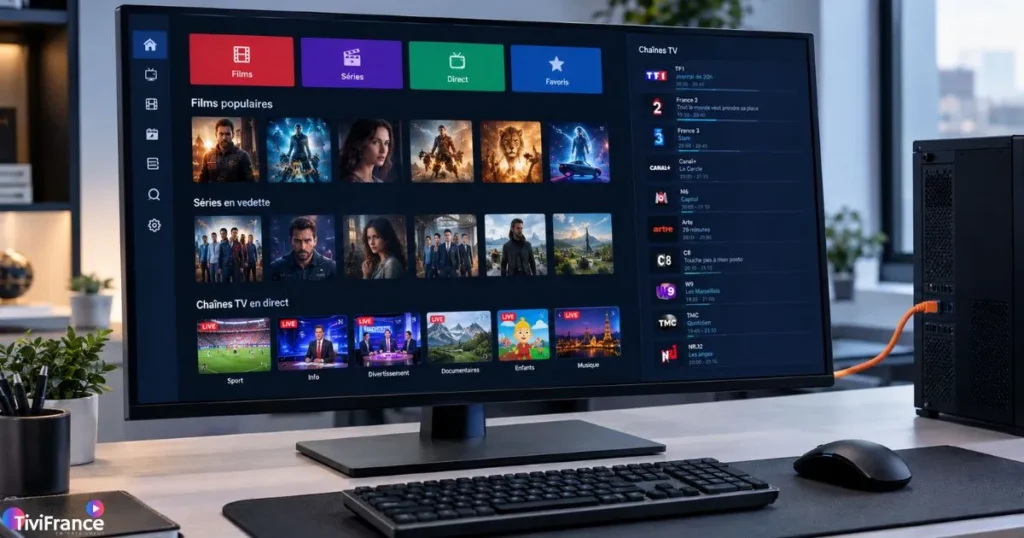
Pourquoi choisir TiviFrance pour ton abonnement iptv pour pc
Tous les fournisseurs IPTV ne se valent pas. Pour profiter pleinement de l’iptv pour pc, tu as besoin d’un service qui garantit la stabilité des flux, la compatibilité avec les lecteurs courants, et un support réactif si quelque chose ne fonctionne pas.
france iptv coche toutes ces cases. L’offre est compatible avec VLC, Kodi, IPTV Smarters et tous les lecteurs présentés dans ce guide. La playlist M3U est fournie dès l’activation, les flux sont disponibles en HD, Full HD et 4K selon les chaînes, et le service fonctionne aussi bien sur PC que sur Smart TV, smartphone, tablette ou boîtier Android.
L’atout qui fait la différence : la période d’essai gratuite de 24 à 48 heures. Tu testes l’intégralité du service avant de t’engager. Qualité des flux, fluidité, nombre de chaînes… tu valides tout toi-même, sans risque.
FAQ – Questions fréquentes sur l’iptv pour pc
Comment fonctionne l’iptv pour pc exactement ?
L’iptv pour pc fonctionne en diffusant des flux vidéo via internet, à la place d’une antenne ou d’un câble. Ton fournisseur te donne accès à une playlist M3U qui contient les liens vers chaque chaîne. Ton lecteur IPTV lit ces flux en temps réel. Il suffit d’une connexion stable et d’un abonnement actif pour regarder des centaines de chaînes en direct sur ton ordinateur.
Quel est le meilleur logiciel IPTV pour PC gratuit ?
Pour débuter sans installation complexe, VLC est la meilleure option : gratuit, universel, et facile à prendre en main. Si tu veux une expérience plus complète avec l’EPG et la VOD, Kodi (avec le module PVR) ou Perfect Player sont les alternatives gratuites les plus performantes.
L’iptv pour pc fonctionne-t-il sous Windows 11 ?
Oui, tous les logiciels présentés dans cet article (VLC, Kodi, IPTV Smarters, Perfect Player) sont compatibles avec Windows 10 et Windows 11. Aucune configuration particulière n’est nécessaire : tu installes le logiciel, tu colles ton URL M3U, et tu regardes.
Peut-on regarder l’IPTV sur PC sans installer de logiciel ?
Certains fournisseurs proposent un portail web accessible directement depuis ton navigateur. C’est pratique pour un test rapide, mais cette solution est moins stable et moins performante qu’un lecteur dédié. Pour une utilisation régulière, installer un logiciel IPTV reste fortement recommandé.
Comment obtenir une playlist M3U pour regarder l’IPTV sur ordinateur ?
Ta playlist M3U t’est fournie automatiquement par ton fournisseur IPTV après souscription. Tu reçois soit un fichier à télécharger, soit une URL à coller dans ton lecteur. Avec TiviFrance, la playlist est disponible dès l’activation, sans délai.
L’IPTV sur PC consomme-t-il beaucoup de données internet ?
Oui, comme tout streaming vidéo. En SD, compte environ 1 à 2 Go par heure. En HD, entre 2 et 4 Go. En Full HD, jusqu’à 7 Go par heure. En 4K, la consommation peut dépasser 15 Go à l’heure. Si tu as un forfait internet limité, pense à ajuster la qualité du flux dans les paramètres de ton lecteur.
Conclusion
Ton PC n’est pas qu’un outil de travail. Avec la bonne configuration, il devient une vraie plateforme TV, aussi confortable qu’une Smart TV et bien plus flexible. L’iptv pour pc te donne accès à des centaines de chaînes en direct, au replay et à la VOD, depuis un écran que tu utilises déjà tous les jours.
Le principe est simple : un abonnement fiable, un lecteur adapté, une playlist M3U active. En dix minutes, tu peux regarder ta première chaîne. Et si tu veux t’assurer que le service est vraiment à la hauteur avant de t’engager, france iptv te propose un essai gratuit de 24 à 48 heures. Teste, compare, et décide en connaissance de cause.