
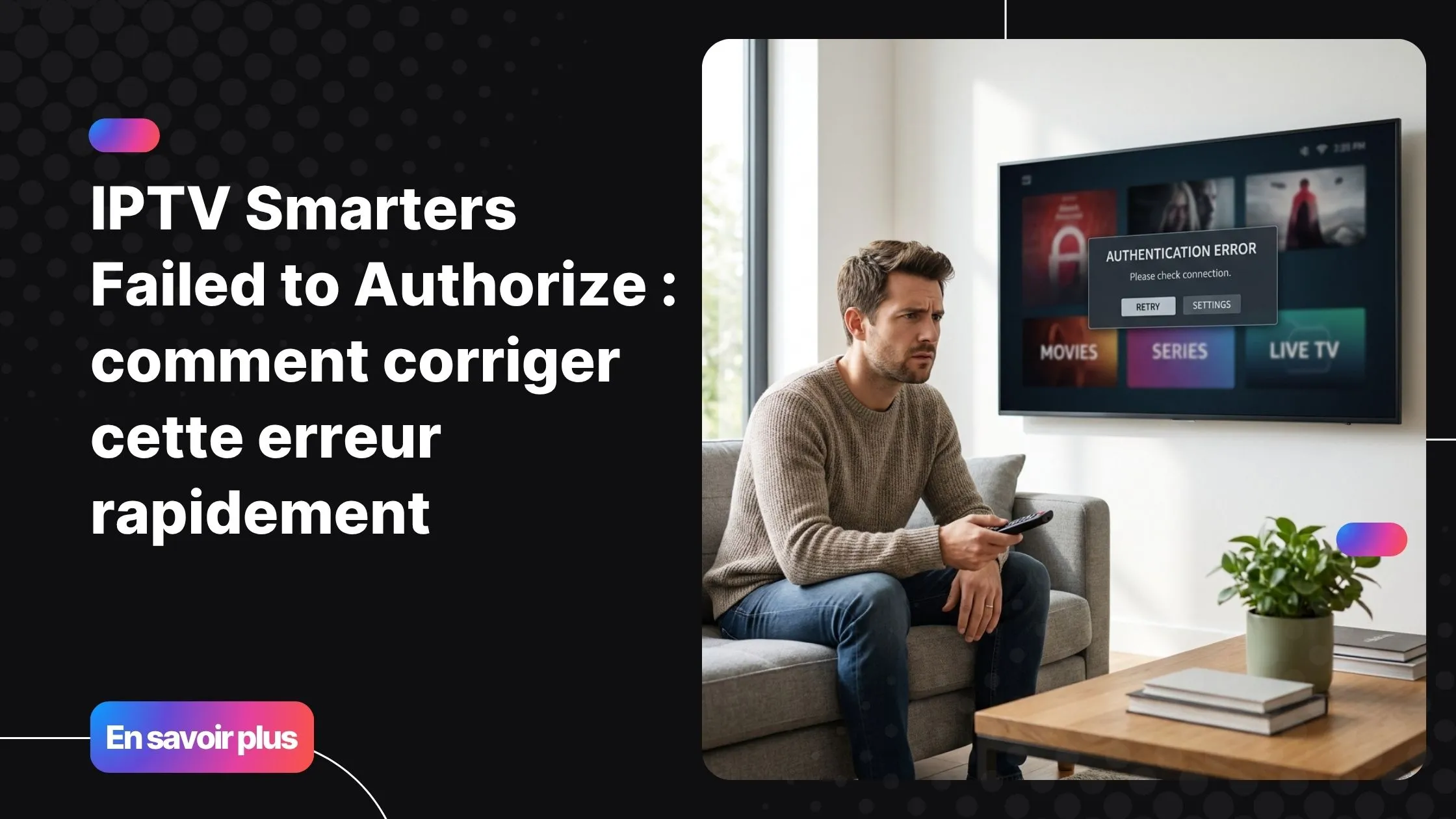
Tu t’installes confortablement, tu lances IPTV Smarters pour regarder ton match ou ta série, et là – l’écran t’affiche un message froid et sans explication : “Failed to Authorize”. Rien ne fonctionne. Le curseur reste bloqué. Cette frustration, des milliers d’abonnés iptv abonnement la vivent chaque jour, sans savoir par où commencer.
La bonne nouvelle, c’est que l’erreur iptv smarters failed to authorize est bien connue et, dans la très grande majorité des cas, elle se corrige en moins de cinq minutes. Il suffit de savoir où chercher. Ce guide te donne toutes les clés, étape par étape, pour retrouver ton accès rapidement.
Que tu utilises un Firestick, une Android TV, une Smart TV Samsung ou un iPhone, les causes sont souvent les mêmes – et les solutions aussi. Allons droit au but.
Table of Contents
Qu’est-ce que l’erreur “IPTV Smarters Failed to Authorize” ?
Ce que signifie ce message
Quand IPTV Smarters affiche iptv smarters failed to authorize, il t’indique que l’application n’a pas réussi à s’authentifier auprès du serveur IPTV. Autrement dit, la connexion entre ton lecteur et le serveur de ton fournisseur a échoué au moment de la vérification de tes droits d’accès.
C’est une IPTV Smarters authentication error : elle ne signifie pas forcément que ton abonnement est expiré ou que tes identifiants sont mauvais. Le problème peut venir de l’application, de ta connexion internet, du serveur de ton fournisseur, ou d’un conflit entre plusieurs appareils connectés en même temps.

Quand cette erreur apparaît-elle ?
Tu peux rencontrer un IPTV Smarters login failed dans plusieurs situations :
- Au premier lancement de l’application après une installation
- Après une mise à jour d’IPTV Smarters ou du système de ton appareil
- Après un changement de réseau Wi-Fi ou de box internet
- Quand ton fournisseur a modifié les identifiants ou l’URL du serveur
- Quand tu utilises ton abonnement sur deux applications différentes en même temps
Ce dernier point mérite une attention particulière : si tu as un abonnement avec une seule connexion simultanée autorisée et que tu l’utilises déjà sur une autre application (par exemple Tivimate ou VLC), IPTV Smarters n’arrivera pas à se connecter. C’est l’une des causes les plus fréquentes et les plus méconnues de l’erreur.
Les causes les plus fréquentes de l’erreur “Failed to Authorize”
Identifiants incorrects ou mal copiés
C’est souvent la première chose à vérifier. Un espace invisible avant ou après ton nom d’utilisateur, une lettre en majuscule là où il faut une minuscule, ou un lien M3U expiré – et l’authentification échoue immédiatement.
Problème de connexion internet
Un Wi-Fi instable, une coupure momentanée ou un DNS mal configuré peuvent empêcher IPTV Smarters de joindre le serveur. Un VPN actif peut également bloquer la connexion si le serveur IPTV filtre certaines adresses IP.
Conflit de connexion simultanée
C’est le scénario que beaucoup d’utilisateurs ignorent : ton abonnement n’autorise qu’une seule connexion à la fois, mais tu l’utilises déjà dans une autre application sur un autre appareil. Dans ce cas, IPTV Smarters est rejeté par le serveur, qui considère que le quota est atteint. La solution est simple : ferme complètement l’autre application avant d’ouvrir IPTV Smarters.
Problème lié au serveur du fournisseur
Parfois, le serveur de ton fournisseur est temporairement en maintenance ou en surcharge. Ton IP peut aussi avoir été bloquée automatiquement suite à trop de tentatives de connexion échouées. Dans ce cas, patienter quelques minutes suffit généralement.
Application obsolète ou corrompue
Un cache corrompu après une mise à jour, une installation incomplète ou une version trop ancienne d’IPTV Smarters peuvent provoquer une IPTV Smarters erreur d’authentification persistante.
| Cause | Fréquence | Impact | Niveau de résolution |
|---|---|---|---|
| Identifiants incorrects | Très fréquente | Élevé | Facile |
| Connexion simultanée sur 2 apps | Très fréquente | Élevé | Facile |
| Connexion internet instable | Fréquente | Moyen | Facile |
| Serveur fournisseur indisponible | Moyenne | Élevé | Attente requise |
| Application obsolète / corrompue | Moyenne | Moyen | Intermédiaire |
| VPN interférant | Peu fréquente | Moyen | Facile |
| Abonnement expiré | Variable | Élevé | Dépend du fournisseur |
Solutions étape par étape pour corriger l’erreur “Failed to Authorize”
Solution 1 : Fermer les autres applications IPTV actives
C’est la première chose à faire si tu utilises un abonnement avec une seule connexion autorisée. Si Tivimate, VLC ou une autre application est encore ouverte en arrière-plan sur un autre appareil ou sur le même, ton serveur refusera la connexion d’IPTV Smarters.
- Ferme complètement toutes les autres applications IPTV sur tous tes appareils.
- Attends 30 secondes pour que la session se libère côté serveur.
- Relance IPTV Smarters – dans la plupart des cas, la connexion s’établit immédiatement.
Si tu veux garder IPTV Smarters Pro comme application principale, désactive ou désinstalle l’autre application que tu utilisais. L’erreur iptv smarters failed to authorize disparaîtra et ne reviendra plus.
Solution 2 : Vérifier et re-saisir ses identifiants
Supprime le profil existant dans l’application, puis recrée-le en copiant-collant tes identifiants directement depuis le message de ton fournisseur. Évite de les retaper manuellement – un simple espace invisible suffit à provoquer un IPTV Smarters login failed.
Vérifie aussi le type de connexion que tu utilises : Xtream Codes API, M3U ou portail MAC. Un mauvais choix ici est une source d’erreur fréquente. Si tu as un doute sur la gestion de tes codes d’accès, tu peux consulter ce guide pratique pour modifier tes identifiants IPTV sur n’importe quel appareil.
Solution 3 : Vider le cache de l’application
Le cache d’IPTV Smarters peut se corrompre, notamment après une mise à jour. Le vider règle souvent l’erreur iptv smarters failed to authorize sans aucune autre manipulation.
Sur Android, Android TV et Firestick :
- Va dans Paramètres.
- Sélectionne Applications (ou Gestion des applications).
- Trouve IPTV Smarters dans la liste.
- Appuie sur “Vider le cache” uniquement – ne clique pas sur “Supprimer les données” si tu veux conserver tes profils.
Sur iOS, la seule option est de désinstaller puis réinstaller l’application depuis l’App Store.
Solution 4 : Tester et stabiliser ta connexion internet
Redémarre ta box internet et ton routeur. Si possible, connecte ton appareil en Ethernet plutôt qu’en Wi-Fi pour éliminer les variations de signal. IPTV en HD nécessite au minimum 10 Mbps, et la 4K demande au moins 25 Mbps stables.
Si tu utilises un VPN, désactive-le temporairement : certains fournisseurs IPTV bloquent les adresses IP associées à des services VPN connus.
Solution 5 : Mettre à jour ou réinstaller IPTV Smarters
Vérifie dans le Google Play Store, l’App Store ou l’Amazon Store si une mise à jour est disponible. Si l’application est déjà à jour mais que l’erreur persiste, désinstalle-la, redémarre ton appareil, puis réinstalle-la proprement. Tu peux également passer à IPTV Smarters Pro, dont la stabilité est généralement supérieure à la version gratuite.
Solution 6 : Changer les DNS
Un DNS mal configuré peut empêcher IPTV Smarters de résoudre l’adresse du serveur de ton fournisseur. Passe aux DNS de Google (8.8.8.8 et 8.8.4.4) ou de Cloudflare (1.1.1.1). Cette option se configure dans les paramètres réseau de ton appareil, quel qu’il soit.
Pour aller plus loin sur la gestion de tes accès IPTV, tu trouveras également des explications utiles sur tout ce qu’il faut savoir sur les codes IPTV pour Android.
Solution 7 : Contacter ton fournisseur IPTV
Si aucune des solutions ci-dessus ne fonctionne, le problème vient probablement du serveur ou de ton abonnement. Contacte ton fournisseur en lui précisant : l’appareil que tu utilises, le message d’erreur exact, et l’heure à laquelle l’erreur est apparue.
Si tu cherches un iptv abonnement fiable avec un support réactif, TiviFrance propose des abonnements compatibles avec IPTV Smarters et une période d’essai gratuite de 24 à 48 heures pour tester avant de t’engager.
La cause cachée n° 1 : deux applications connectées en même temps
Ce point mérite qu’on s’y arrête davantage, car c’est probablement la raison la plus fréquente que les guides oublient de mentionner. Si ton abonnement IPTV n’autorise qu’une connexion simultanée, le scénario suivant se produit souvent :
- Tu utilises Tivimate ou VLC sur ta télévision.
- Tu ouvres IPTV Smarters sur ton téléphone ou une autre télévision.
- Le serveur détecte deux connexions et en bloque une – celle d’IPTV Smarters.
- L’application affiche immédiatement iptv smarters failed to authorize.
La solution est radicale mais efficace : choisis une seule application et ferme l’autre définitivement. Si tu préfères IPTV Smarters Pro, désinstalle ou désactive complètement l’autre lecteur. L’erreur ne reviendra plus.

Comment éviter que l’erreur ne revienne
Bonnes pratiques au quotidien
- Ne partage jamais tes identifiants IPTV : chaque connexion non autorisée augmente le risque de bannissement d’IP.
- Respecte le nombre de connexions simultanées prévu dans ton abonnement.
- Mets à jour IPTV Smarters régulièrement pour éviter les bugs de compatibilité.
- Sauvegarde tes identifiants dans un endroit sécurisé pour pouvoir les ressaisir rapidement si besoin.
- N’utilise qu’une seule application IPTV active à la fois.
Choisir un fournisseur IPTV stable
Tous les fournisseurs ne se valent pas. Un serveur instable ou surchargé provoquera des erreurs d’authentification régulières, indépendamment de tout ce que tu feras côté application. Recherche un fournisseur qui garantit une haute disponibilité, un support client réactif, et qui propose un essai avant achat.
TiviFrance répond à ces critères : abonnements stables, compatibles avec IPTV Smarters, Tivimate, VLC, Smart TV, Firestick, Android et iOS, avec un essai gratuit de 24 à 48 heures. Tu peux retrouver toutes les offres sur la page iptv abonnement.
Alternatives à IPTV Smarters si l’erreur persiste
Si après toutes ces étapes l’erreur iptv smarters failed to authorize persiste uniquement sur IPTV Smarters mais pas sur une autre application, alors le problème vient de l’application elle-même et non de ton abonnement. Dans ce cas, tester un lecteur alternatif est la solution la plus rapide.
| Lecteur | Plateformes | Prix | Facilité d’utilisation | Compatible TiviFrance |
|---|---|---|---|---|
| IPTV Smarters Pro | Android, iOS, TV | Gratuit/Pro | ★★★★☆ | ✅ |
| Tivimate | Android, Firestick | Freemium | ★★★★★ | ✅ |
| GSE Smart IPTV | iOS, Android | Freemium | ★★★☆☆ | ✅ |
| VLC | Tous | Gratuit | ★★★☆☆ | ✅ |
| Perfect Player | Android | Gratuit | ★★★☆☆ | ✅ |
Note que l’application VLC, disponible gratuitement sur toutes les plateformes et maintenue par une organisation à but non lucratif, est une excellente option de secours : elle accepte les liens M3U directement et ne nécessite aucune configuration complexe.
FAQ – Questions fréquentes
Pourquoi IPTV Smarters affiche “Failed to Authorize” alors que mes identifiants sont corrects ?
Des identifiants corrects ne suffisent pas toujours. Le problème peut venir d’un cache corrompu, d’un DNS mal configuré, d’un VPN actif, d’une session ouverte sur une autre application, ou d’un serveur temporairement indisponible. Commence par fermer toutes les autres apps IPTV actives, puis vide le cache d’IPTV Smarters.
Comment corriger l’erreur iptv smarters failed to authorize sur Firestick ?
Sur Firestick, va dans Paramètres > Applications > Gérer les applications installées > IPTV Smarters > Vider le cache. Si l’erreur persiste, désinstalle l’application, redémarre le Firestick, puis réinstalle-la depuis l’Amazon Store. Vérifie aussi qu’aucune autre application IPTV n’est ouverte en arrière-plan.
L’erreur iptv smarters failed to authorize signifie-t-elle que mon abonnement est expiré ?
Non, pas forcément. Un abonnement expiré est l’une des causes possibles, mais elle est loin d’être la plus fréquente. Une connexion simultanée sur deux applications, un cache corrompu ou un problème de réseau provoquent exactement le même message d’erreur.
Quelle différence entre “IPTV Smarters login failed” et “Failed to Authorize” ?
“Login failed” indique généralement que tes identifiants ont été refusés par le serveur – nom d’utilisateur ou mot de passe incorrect. “Failed to authorize” est plus large : il couvre tous les cas où l’authentification échoue, même si les identifiants sont bons (quota de connexions atteint, serveur inaccessible, etc.).
Que faire si aucune solution ne fonctionne pour corriger l’erreur iptv smarters failed to authorize ?
Teste ton abonnement sur un autre lecteur IPTV comme Tivimate ou VLC. Si ça fonctionne ailleurs, le problème vient d’IPTV Smarters lui-même – réinstalle-le. Si ça ne fonctionne nulle part, contacte ton fournisseur. Tu peux aussi profiter de l’essai gratuit 24-48h de TiviFrance pour vérifier que le problème ne vient pas de ton abonnement actuel.

IPTV Smarters ne fonctionne plus après une mise à jour – que faire ?
Commence par vider le cache de l’application. Si ça ne suffit pas, désinstalle la version actuelle, redémarre ton appareil, puis réinstalle IPTV Smarters depuis le store officiel. Si le problème persiste, passe à IPTV Smarters Pro dont la stabilité est généralement meilleure.
Conclusion
L’erreur iptv smarters failed to authorize peut sembler bloquante au premier abord, mais elle se résout presque toujours en quelques manipulations simples. Dans l’ordre : vérifie qu’aucune autre application IPTV n’est active en même temps, ressaisis tes identifiants sans espace parasite, vide le cache de l’application, puis teste ta connexion internet. Dans 90 % des cas, l’une de ces étapes suffit à tout remettre en ordre.
Si l’erreur iptv smarters failed to authorize revient régulièrement, c’est peut-être le signe que ton fournisseur actuel manque de fiabilité. Un bon abonnement, c’est aussi un serveur stable et un support disponible. Tu as une question ou l’erreur persiste malgré tout ? Laisse un commentaire ci-dessous – la communauté est là pour t’aider.