
Tu regardes ton écran d’ordinateur, tu sais que tu as une machine puissante devant toi, et pourtant tu paies chaque mois des plateformes de streaming qui ne proposent ni les chaînes que tu veux, ni les matchs que tu veux suivre en direct. La frustration est réelle. Et tu n’es pas le seul dans cette situation.
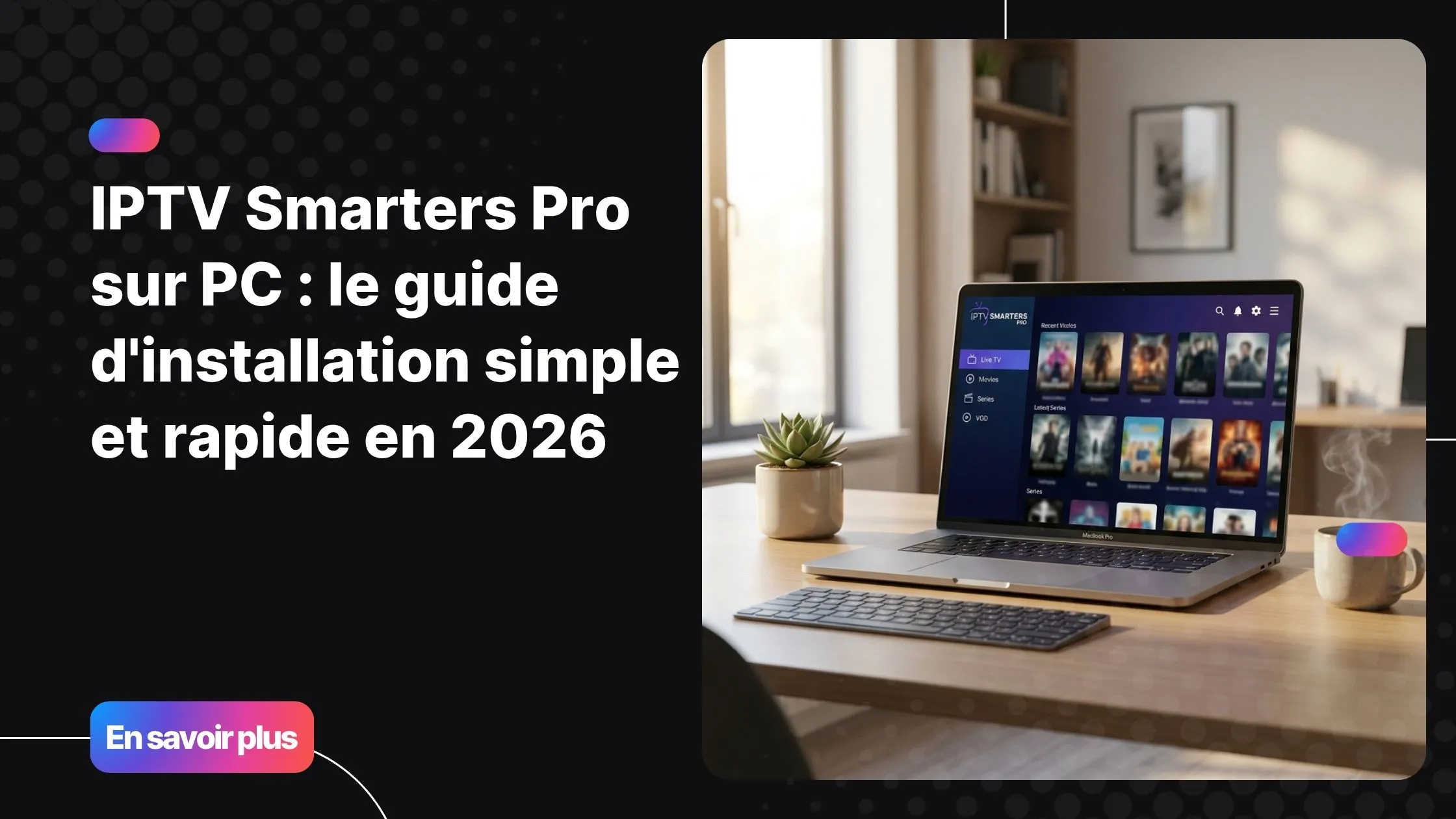
La bonne nouvelle, c’est que l’IPTV change complètement la donne. Et pour en profiter confortablement sur ton ordinateur, IPTV Smarters Pro sur PC est aujourd’hui l’une des solutions les plus complètes disponibles. Flexible, intuitive, compatible avec Windows 10 et Windows 11, elle te donne accès à des centaines de chaînes en quelques minutes – depuis ton bureau ou ton canapé, écran d’ordinateur allumé, son au max.
Dans ce guide, tu vas découvrir exactement comment procéder, étape par étape, pour regarder la TV en streaming sur ton PC grâce à un Fournisseur IPTV fiable. Aucune compétence technique n’est requise. Suis le guide.
Table of Contents
Qu’est-ce qu’IPTV Smarters Pro et pourquoi l’utiliser sur PC ?
Une application IPTV complète et polyvalente
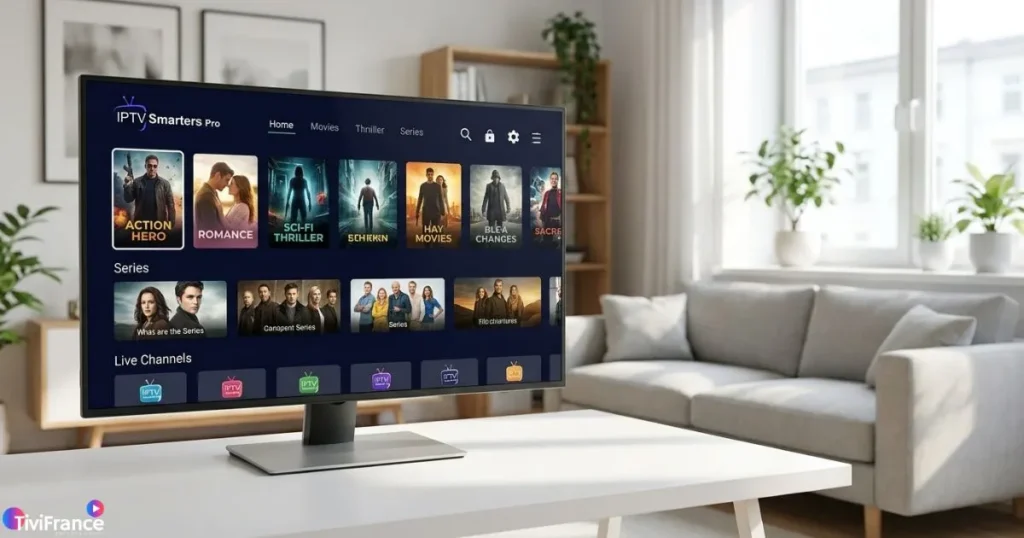
IPTV Smarters Pro est un lecteur IPTV conçu pour lire des flux via un fichier M3U ou une connexion Xtream Codes API. À l’origine développée pour Android et iOS, elle est aujourd’hui l’une des interfaces les plus appréciées des utilisateurs d’IPTV dans le monde entier. Son interface soignée, sa gestion intuitive des chaînes en direct, des replays et de la VOD en font une application IPTV PC de référence.
Elle ne possède pas de version Windows native à proprement parler, mais on peut l’exécuter parfaitement sur un ordinateur grâce à un émulateur Android – et le résultat est bluffant.
Pourquoi préférer son PC pour regarder l’IPTV ?
L’ordinateur présente des avantages que peu d’appareils peuvent égaler pour une expérience IPTV optimale :
- Grand écran : un confort visuel supérieur, surtout pour les sports ou les films.
- Connexion stable : souvent branché en ethernet, ton PC offre une qualité de streaming plus régulière qu’un smartphone en Wi-Fi.
- Multitâche : tu peux regarder une chaîne en arrière-plan tout en travaillant.
- Puissance : les flux HD et 4K passent sans accroc sur la majorité des configurations actuelles.
Bref, l’IPTV sur ordinateur, c’est l’expérience complète. Et avec IPTV Smarters Pro sur PC, tu as accès à tout ça avec un abonnement IPTV de qualité.
Ce dont tu as besoin avant d’installer IPTV Smarters Pro sur PC
Configuration minimale recommandée
Avant de te lancer, vérifie que ton ordinateur répond aux exigences de base. Voici un tableau comparatif pour t’aider à situer ta configuration :
| Critère | Configuration minimale | Configuration recommandée |
|---|---|---|
| Système d’exploitation | Windows 10 | Windows 11 |
| RAM | 4 Go | 8 Go ou plus |
| Processeur | Intel Core i3 | Intel Core i5 / AMD Ryzen 5 |
| Connexion Internet | 10 Mbps | 25 Mbps et plus |
| Stockage libre | 4 Go | 8 Go |
Ce qu’il faut préparer
Avant de commencer l’installation, assure-toi d’avoir :
- Un émulateur Android téléchargé : BlueStacks (recommandé) ou NoxPlayer.
- Un abonnement IPTV actif avec une URL M3U ou des identifiants Xtream Codes.
- Ta connexion Internet vérifiée et stable.
- Les identifiants de ton compte TiviFrance à portée de main.
Si tu n’as pas encore d’abonnement, sache que TiviFrance propose un essai gratuit de 24 à 48 heures sans engagement. C’est l’occasion parfaite pour tester IPTV Smarters Pro sur PC avant de passer à un abonnement complet.
Comment installer IPTV Smarters Pro sur PC avec BlueStacks
Voici la méthode la plus simple, la plus stable et la plus largement utilisée pour faire tourner IPTV Smarters Pro sur PC. Elle fonctionne aussi bien sur IPTV Smarters Pro Windows 10 que sur IPTV Smarters Pro Windows 11.
Étape 1
Télécharger et installer BlueStacks
Rends-toi sur le site officiel de BlueStacks et télécharge la dernière version compatible avec ton système. L’installation est classique : lance l’exécutable en tant qu’administrateur, accepte les autorisations et laisse le programme s’installer.
Au premier démarrage, connecte-toi avec un compte Google. Cette étape est indispensable pour accéder au Google Play Store intégré à BlueStacks.
Étape 2
Télécharger IPTV Smarters Pro
Une fois BlueStacks ouvert, deux options s’offrent à toi :
- Option A (recommandée) : ouvre le Play Store intégré à BlueStacks, recherche “IPTV Smarters Pro” et installe l’application directement.
- Option B : télécharge l’APK depuis une source fiable et importe-le dans BlueStacks via le gestionnaire de fichiers.
Attention : privilégie toujours le Play Store officiel. Les APK provenant de sources inconnues peuvent présenter des risques de sécurité. Mieux vaut rester sur la voie officielle.
Étape 3
Configurer IPTV Smarters Pro avec ton abonnement
Lance l’application dans BlueStacks. À l’ouverture, deux modes de connexion sont proposés :
- Xtream Codes API : tu renseignes l’URL du serveur, ton nom d’utilisateur et ton mot de passe. C’est la méthode la plus complète : elle charge automatiquement les chaînes, le replay et la VOD.
- URL M3U : tu colles le lien M3U fourni par ton opérateur. Simple et rapide, mais avec moins de fonctionnalités avancées.
Saisis les identifiants fournis par TiviFrance, valide et patiente quelques secondes pendant le chargement de ta liste. Tes chaînes apparaissent aussitôt.
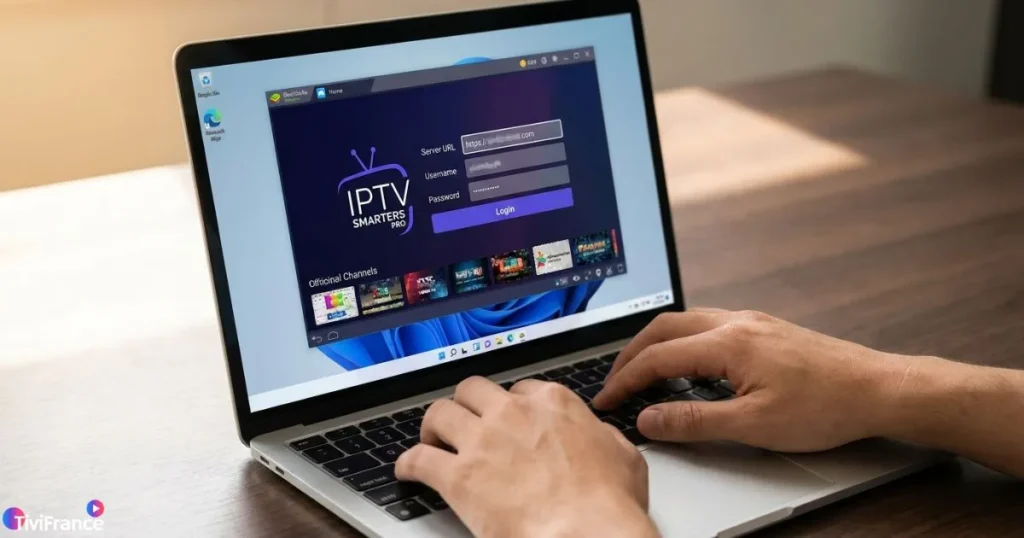
Pour aller plus loin dans la prise en main de l’application, découvre comment configurer IPTV Smarters Pro étape par étape sur tous tes appareils.
Étape 4
Optimiser l’affichage et la lecture
Pour profiter du meilleur rendu possible de ton application IPTV PC :
- Dans les paramètres de BlueStacks, règle la résolution sur 1920×1080 pour un affichage plein écran net.
- Active l’accélération matérielle (GPU) si ton ordinateur le supporte : cela améliore nettement la fluidité des flux HD.
- Dans IPTV Smarters Pro, teste les deux décodeurs disponibles (logiciel et matériel) selon les performances observées sur ta machine.
Méthode alternative : utiliser IPTV Smarters Pro sur PC sans émulateur
D’autres lecteurs IPTV natifs pour Windows
Si tu ne souhaites pas passer par un émulateur, des alternatives existent nativement sous Windows. VLC Media Player peut lire un fichier M3U directement, et Kodi avec l’extension IPTV Simple Client offre une expérience plus organisée. Ces solutions sont plus légères, mais n’offrent pas l’interface visuelle et les fonctionnalités avancées de IPTV Smarters Pro sur PC. Elles restent néanmoins 100 % compatibles avec un abonnement TiviFrance.
Le sous-système Windows pour Android (WSA) sur Windows 11
Windows 11 intègre nativement le Windows Subsystem for Android (WSA), une fonctionnalité qui permet d’exécuter des fichiers APK Android directement, sans émulateur. La procédure : activer WSA dans les fonctionnalités Windows, puis charger l’APK de IPTV Smarters Pro sur PC. Cette méthode est plus légère que BlueStacks, mais sa disponibilité varie selon les versions de Windows 11 et les régions. À tenter si tu es sous Windows 11 et que BlueStacks te semble trop gourmand.
Résoudre les problèmes courants d’IPTV Smarters Pro sur PC
Même avec un tutoriel clair, quelques couacs peuvent survenir. Voici les situations les plus fréquentes et comment les régler rapidement.
⚠️
Erreur de connexion ou URL invalide – vérifie que les identifiants fournis par TiviFrance ont bien été copiés sans espace supplémentaire. Un copier-coller depuis le mail de confirmation est toujours plus fiable que la saisie manuelle.
📺
Image qui gèle ou pixelise – réduis la qualité du flux dans les paramètres de lecture, ou bascule vers le décodeur logiciel. Une connexion inférieure à 10 Mbps peut suffire à provoquer des interruptions sur des flux HD.
🐢
BlueStacks qui rame – ouvre les paramètres de l’émulateur et augmente la RAM allouée à 4 Go minimum. Ferme les autres applications en arrière-plan pour libérer des ressources.
📋
Chaînes absentes ou liste incomplète – force une mise à jour de ta liste M3U depuis le menu de l’application. Si le problème persiste, l’URL fournie a peut-être changé : contacte le support TiviFrance.
🔇
Son absent – vérifie en premier lieu le volume dans BlueStacks et dans les paramètres audio de Windows. Si le problème vient du flux lui-même, change de décodeur dans l’application.
Protéger ta connexion avec un VPN
Pour certains opérateurs Internet qui throttlent les connexions IPTV, ou si tu veux naviguer de manière plus privée, un VPN peut faire toute la différence. Consulte notre sélection du meilleur VPN pour streamer de l’IPTV sans limitation en 2026 pour trouver celui qui correspond à ton usage.
TiviFrance : l’abonnement IPTV idéal pour ton PC
Avoir la meilleure application IPTV sur ton PC ne suffit pas si ton abonnement IPTV n’est pas à la hauteur. C’est là qu’intervient TiviFrance, un Fournisseur IPTV reconnu pour la qualité de ses flux et la diversité de son catalogue.
Ce que tu obtiens avec un abonnement TiviFrance :
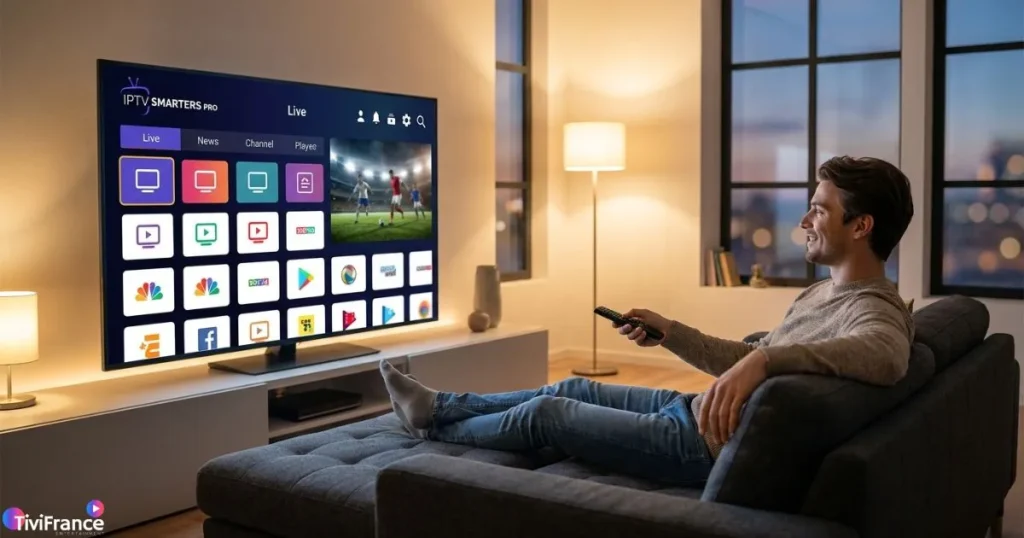
- Des centaines de chaînes françaises et internationales en direct.
- Un accès à la VOD et aux séries, disponibles en HD et Ultra HD selon l’offre choisie.
- Une compatibilité totale avec IPTV Smarters Pro sur PC, Smart TV, smartphone et tablette.
- Un support client réactif en cas de problème de connexion.
- Un essai gratuit de 24 à 48 heures, sans engagement, pour tester avant de s’abonner.
Prêt à passer au niveau supérieur ? Teste TiviFrance gratuitement pendant 48 heures et profite de centaines de chaînes sur ton PC dès aujourd’hui.Démarrer mon essai gratuit 48h
FAQ : questions fréquentes sur IPTV Smarters Pro sur PC
Est-ce qu’il existe une version native d’IPTV Smarters Pro sur PC Windows ?
Non. IPTV Smarters Pro est conçue pour Android et iOS. Pour l’utiliser sur un PC Windows, il faut passer par un émulateur Android comme BlueStacks, ou par le sous-système Android de Windows 11 (WSA). Dans les deux cas, l’expérience est fluide et complète.
Comment configurer IPTV Smarters Pro sur PC avec un abonnement TiviFrance ?
Une fois l’application installée dans BlueStacks, sélectionne le mode de connexion “Xtream Codes API” ou “URL M3U”, puis renseigne les identifiants que TiviFrance t’aura envoyés par e-mail après ton inscription ou ton essai gratuit. La liste des chaînes se charge automatiquement en quelques secondes.
IPTV Smarters Pro sur PC fonctionne-t-il en 4K ?
Oui, à condition que ta connexion Internet dépasse les 25 Mbps et que ton abonnement IPTV propose des flux Ultra HD. TiviFrance dispose d’offres incluant des chaînes en haute définition et 4K selon la formule choisie.
Quelle est la différence entre une URL M3U et des identifiants Xtream Codes ?
L’URL M3U est un fichier de liste de chaînes : simple à utiliser, mais il se met à jour manuellement. Xtream Codes API est une connexion directe au serveur : elle charge automatiquement les chaînes, le replay et la VOD, avec une synchronisation en temps réel. Pour une expérience optimale avec IPTV Smarters Pro, préfère la connexion Xtream Codes.
BlueStacks ralentit mon PC – que faire pour améliorer les performances ?
Dans les paramètres de BlueStacks, augmente la mémoire vive allouée à 4 Go minimum et active l’accélération matérielle via GPU. Ferme les applications inutiles en arrière-plan sur Windows. Si ton PC dispose de moins de 8 Go de RAM au total, envisage le sous-système Windows pour Android (WSA) sur Windows 11, plus léger.
IPTV Smarters Pro sur PC est-il compatible avec Windows 10 ?
Oui, tout à fait. Via BlueStacks, IPTV Smarters Pro fonctionne parfaitement sur Windows 10 et Windows 11. La méthode WSA sans émulateur, en revanche, est réservée à Windows 11.
Conclusion
Installer IPTV Smarters Pro sur PC n’a rien de sorcier. En quelques étapes – télécharger BlueStacks, installer l’application depuis le Play Store, renseigner tes identifiants – tu transformes ton ordinateur en véritable centre de divertissement. Que tu sois sous Windows 10 ou Windows 11, la solution fonctionne, et le résultat est à la hauteur de l’effort : minimal.
Ce qui fait la différence à long terme, c’est la qualité de ton abonnement. Sans un flux stable, propre et bien approvisionné en chaînes, même la meilleure application perd de son intérêt. C’est précisément pour ça que des milliers d’utilisateurs choisissent TiviFrance chaque année.
Alors ne reste pas sur le banc : rejoins un Fournisseur IPTV fiable, teste gratuitement pendant 48 heures, et profite de l’IPTV sur ton PC avec IPTV Smarters Pro sur PC – exactement comme tu l’avais imaginé.