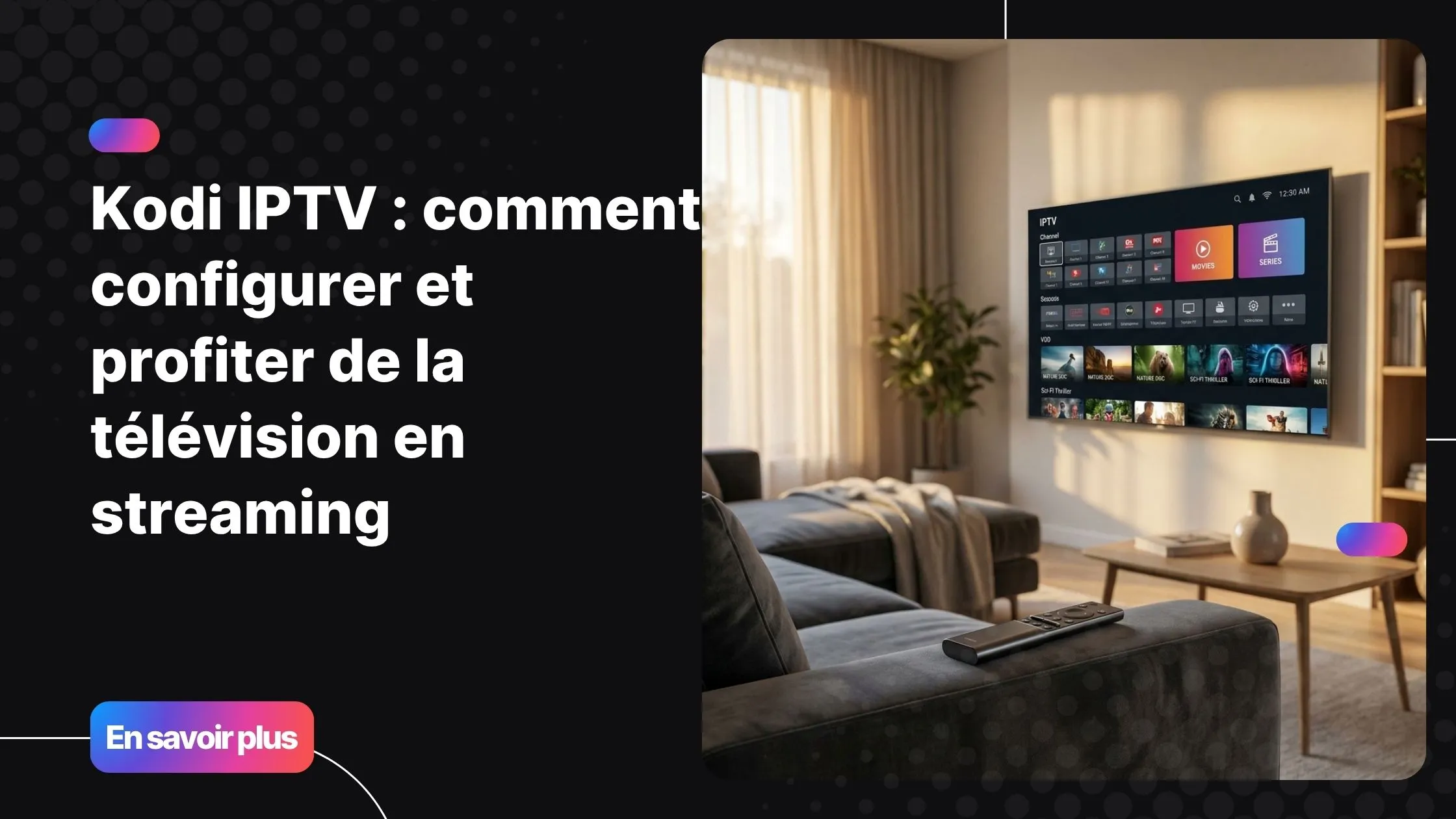
Tu en as assez de payer une fortune pour un bouquet TV qui te propose cent chaînes dont tu n’en regardes que cinq ? Tu n’es pas seul. Beaucoup ont vécu ce moment de ras-le-bol face à une box opérateur lente, une interface vieillotte et une facture qui ne cesse de grimper. C’est souvent là que tout change, avec la découverte de france iptv et de Kodi, ce lecteur multimédia libre qui transforme n’importe quel écran en véritable centre de divertissement.
Kodi, c’est une application gratuite et open-source qui tourne sur presque tous tes appareils. Couplé à un abonnement IPTV sérieux, il te donne accès à des milliers de chaînes en direct, des films, des séries et des replays, le tout sans matériel propriétaire ni contrat longue durée. Une liberté totale, à condition de bien configurer le tout.
Ce guide est là pour t’accompagner pas à pas dans la mise en place de l’IPTV sur Kodi. De l’installation de l’application jusqu’au choix de ton abonnement, tu auras toutes les clés pour profiter d’une télévision moderne, fluide et taillée à tes goûts.
Table of Contents
Qu’est-ce que Kodi et pourquoi l’utiliser pour l’IPTV ?
Kodi, c’est quoi exactement ?
Kodi est un lecteur multimédia open-source, initialement développé sous le nom XBMC (Xbox Media Center). Aujourd’hui maintenu par une communauté mondiale de développeurs bénévoles, il est disponible sur plus de dix plateformes différentes : Android, Windows, macOS, Linux, Raspberry Pi, et bien d’autres.
Sa force, c’est sa modularité. Kodi ne fait pas que lire des fichiers locaux. Grâce à un système d’extensions puissant, il peut se transformer en un vrai tableau de bord multimédia. Et c’est précisément là qu’entre en jeu l’IPTV.
Kodi IPTV : une combinaison taillée pour la liberté
L’IPTV (Internet Protocol Television) consiste à diffuser des chaînes de télévision via Internet plutôt que via le câble ou le satellite. Résultat : tu accèdes à tes chaînes préférées depuis n’importe quel appareil connecté, sans décodeur imposé par ton opérateur.
L’IPTV sur Kodi, c’est cette puissance combinée : une interface propre, un catalogue étendu, une qualité HD ou 4K et une compatibilité totale avec les fichiers M3U fournis par ton fournisseur d’accès IPTV. Pour ceux qui cherchent les meilleures offres du marché, tu peux consulter ce comparatif des abonnements IPTV premium en 2026 pour faire le bon choix.
Sur quels appareils peut-on utiliser Kodi pour l’IPTV ?
L’un des grands avantages de Kodi, c’est sa compatibilité étendue. Que tu sois équipé d’une box Android, d’un Amazon Fire Stick, d’une Smart TV ou d’un simple ordinateur, tu peux profiter de l’IPTV sur Kodi sans investir dans du matériel supplémentaire.
Tableau comparatif des supports compatibles
| Appareil | Compatibilité Kodi | Facilité d’installation | Qualité recommandée |
|---|---|---|---|
| Android TV / Box Android | Excellente | Très facile | HD / 4K |
| Amazon Fire Stick | Bonne | Facile | HD |
| Smart TV (Samsung / LG) | Limitée selon le modèle | Moyenne | HD |
| PC / Mac | Excellente | Très facile | HD / 4K |
| Raspberry Pi | Bonne | Technique | HD |
| iPhone / iPad | Limitée (App Store) | Difficile | HD |
Pour une utilisation au salon, une box Android ou un Fire Stick restent les options les plus accessibles et les plus performantes. Pour un usage nomade, un smartphone Android suffit amplement. Les amateurs de bidouille, eux, apprécieront Kodi sur Raspberry Pi.

Comment installer Kodi sur ton appareil ?
L’installation de Kodi est rapide et ne demande aucune compétence technique particulière. Voici les étapes selon ton appareil.
Installation sur Android et Android TV
- Ouvre le Google Play Store depuis ton appareil.
- Recherche “Kodi” dans la barre de recherche.
- Clique sur “Installer” et attends la fin du téléchargement.
- Lance l’application et suis l’assistant de démarrage.
Si tu passes par un fichier APK (hors Play Store), pense à activer l’option “Sources inconnues” dans les paramètres de sécurité de ton appareil Android.
Installation sur Amazon Fire Stick
- Va dans “Paramètres”, puis “Mon Fire TV”, puis “Options développeur”.
- Active “Applications de sources inconnues”.
- Télécharge l’application Downloader depuis le store Amazon.
- Saisis l’URL officielle du fichier APK Kodi (disponible sur kodi.tv).
- Lance l’installation et ouvre Kodi.
Installation sur PC Windows, macOS ou Linux
- Rends-toi sur le site officiel kodi.tv/download.
- Choisis ta plateforme et télécharge la version stable 2026.
- Exécute l’installateur et suis les étapes classiques.
- Lance Kodi : il est prêt à être configuré.
Comment configurer l’IPTV sur Kodi avec un addon ?
C’est l’étape centrale. Pour que l’IPTV sur Kodi fonctionne, tu dois activer un addon dédié à la lecture des flux télévisés. Le plus fiable et le plus utilisé s’appelle PVR IPTV Simple Client.
L’addon incontournable : PVR IPTV Simple Client
Cet addon est natif dans Kodi : tu n’as pas besoin de passer par un dépôt tiers pour l’installer. Il prend en charge tous les fichiers M3U standard, ce qui le rend compatible avec la quasi-totalité des abonnements IPTV du marché, y compris ceux proposés par TiviFrance.

Activer et configurer le PVR IPTV Simple Client – étape par étape
- Dans Kodi, va dans Extensions puis Extensions depuis les dépôts.
- Choisis Extensions PVR.
- Sélectionne PVR IPTV Simple Client et clique sur Activer.
- Une fois activé, clique sur Configurer.
- Dans l’onglet “Général”, colle l’URL M3U fournie par ton fournisseur IPTV.
- Valide, puis redémarre Kodi.
- Accède à tes chaînes via TV > Chaînes.
Dès ta souscription chez TiviFrance, tu reçois ton URL M3U personnalisée. Tu n’as qu’à la copier-coller dans le champ correspondant : en moins de deux minutes, tes chaînes sont disponibles.
Configurer le guide des programmes (EPG)
L’EPG (Electronic Program Guide) est l’équivalent du guide TV que tu retrouves sur toutes les chaînes classiques. Il te permet de voir en temps réel ce qui passe, ce qui suit, et de naviguer facilement entre les programmes.
Pour l’activer dans l’addon PVR IPTV Simple Client :
- Va dans la configuration de l’addon, onglet “EPG”.
- Saisis l’URL XMLTV fournie par ton abonnement IPTV.
- Sauvegarde et force la mise à jour via “Actualiser maintenant”.
Une fois l’EPG chargé, l’IPTV sur Kodi devient une expérience complète, proche d’une vraie télévision numérique.
Choisir le bon abonnement IPTV pour Kodi en 2026
Un bon setup Kodi ne vaut rien sans un abonnement IPTV fiable derrière. Le choix du fournisseur est donc aussi important que la configuration technique.
Les critères d’un abonnement IPTV de qualité
- Un catalogue de chaînes large (françaises, internationales, sport, cinéma)
- Des flux en HD, Full HD, voire 4K selon ton appareil
- Une stabilité à toute épreuve, sans coupures intempestives
- Une compatibilité multi-appareils confirmée
- Un support client réactif, idéalement en français
- La possibilité de tester le service avant de s’engager
Pour aller plus loin dans ta comparaison, consulte aussi notre sélection des meilleures offres IPTV disponibles en France en 2026 : tu y trouveras un classement détaillé par critères.
TiviFrance : l’abonnement pensé pour Kodi
Si tu cherches une solution clé en main pour l’IPTV sur Kodi, france iptv fait partie des offres les plus complètes du marché francophone. Voici ce que propose TiviFrance :
- Un accès immédiat à des milliers de chaînes françaises et internationales
- Des flux stables en HD et 4K selon les chaînes
- Une URL M3U et une URL EPG (XMLTV) fournies dès l’activation
- Une compatibilité totale : Kodi Android, Kodi Fire Stick, Kodi Smart TV, PC, Mac et plus encore
- Un essai gratuit de 24 à 48 heures, sans engagement
- Un support francophone disponible pour t’accompagner
L’essai gratuit est un vrai plus : tu peux tester la qualité des flux, la stabilité du service et la compatibilité avec ton installation Kodi avant de passer à un abonnement payant. Aucune mauvaise surprise.

Problèmes courants et solutions pour l’IPTV sur Kodi
Même avec une bonne configuration, il arrive que l’IPTV sur Kodi rencontre quelques accrocs. Voici les problèmes les plus fréquents et comment les résoudre rapidement.
| Problème | Cause probable | Solution |
|---|---|---|
| Chaînes qui ne se chargent pas | URL M3U incorrecte ou expirée | Copie-colle à nouveau l’URL exacte fournie par ton abonnement |
| Kodi plante au démarrage | Cache saturé | Vide le cache depuis les paramètres Kodi |
| Image saccadée ou buffering | Connexion internet insuffisante | Passe en connexion filaire ou améliore ta bande passante |
| EPG vide | URL XMLTV mal configurée | Resaisis l’URL et force une actualisation manuelle |
| Addon désactivé après mise à jour | Incompatibilité de version | Réinstalle le PVR IPTV Simple Client depuis le dépôt officiel |
Pour la plupart des problèmes, une vérification de l’URL M3U et un redémarrage de Kodi suffisent à tout remettre en ordre. Si le problème persiste, le support TiviFrance peut t’aider à identifier l’origine du dysfonctionnement.
FAQ – Questions fréquentes sur l’IPTV sur Kodi
Comment fonctionne l’IPTV sur Kodi exactement ?
Kodi utilise un addon appelé PVR IPTV Simple Client pour lire des flux vidéo diffusés via Internet. Une fois ton URL M3U renseignée dans cet addon, Kodi télécharge la liste de toutes les chaînes disponibles dans ton abonnement et les affiche dans la section “TV”. Tu navigues ensuite comme sur une télévision classique.
Peut-on utiliser n’importe quel abonnement IPTV sur Kodi ?
Oui, à condition que ton fournisseur propose un lien M3U compatible. La quasi-totalité des abonnements IPTV sérieux fournissent ce type de lien. TiviFrance le fait automatiquement dès l’activation de ton compte.
L’IPTV sur Kodi fonctionne-t-il sur Fire Stick ?
Tout à fait. Kodi s’installe facilement sur Amazon Fire Stick via l’application Downloader. La configuration de l’addon IPTV est identique à celle sur Android, et les performances sont très satisfaisantes pour un usage au salon.
Quelle connexion internet faut-il pour l’IPTV sur Kodi ?
Pour regarder des chaînes en HD, un débit minimum de 10 Mb/s est recommandé. Pour du Full HD stable ou du 4K, prévois au moins 25 Mb/s. Une connexion filaire (Ethernet) reste toujours préférable au Wi-Fi pour éviter les coupures.
L’IPTV sur Kodi est-il gratuit ?
Kodi lui-même est entièrement gratuit. Mais pour accéder à des chaînes en direct, tu as besoin d’un abonnement IPTV payant. TiviFrance propose justement une période d’essai gratuite de 24 à 48 heures pour que tu puisses tester la qualité du service avant tout engagement.
TiviFrance est-il compatible avec Kodi sur Smart TV ?
Oui. TiviFrance fonctionne sur Kodi Smart TV, mais aussi sur de nombreuses autres apps compatibles IPTV selon le modèle de ton téléviseur. Le fichier M3U fourni est universel et fonctionne sur tous les lecteurs IPTV courants.
Conclusion : lance-toi, la TV autrement t’attend
L’IPTV sur Kodi, c’est bien plus qu’une astuce technologique. C’est une façon de reprendre le contrôle de ta télévision : choisir ce que tu veux regarder, sur l’écran que tu veux, sans dépendre d’un opérateur ou d’un contrat rigide. En quelques étapes simples, tu passes d’une box classique à un système multimédia complet, flexible et puissant.
Tu as maintenant toutes les informations pour installer Kodi, configurer ton addon PVR et choisir un abonnement IPTV adapté à tes besoins. Il ne reste plus qu’à passer à l’action. Commence par tester l’IPTV sur Kodi avec l’essai gratuit de 24 à 48 heures proposé par france iptv : aucun risque, juste une nouvelle façon de regarder la télévision.